
Plantillas
Plantilla de hoja de pedido para clientes (Excel, Word y PDF, gratis)
Una hoja de pedido para mandar a tus clientes. En el Excel, eligen cada artículo de una lista, y el código, el formato y las unidades por caja salen solos. El Word se cambia a tu gusto y el PDF se imprime.
Marc Casado · Actualizado el 6 de octubre de 2026 · 10 min de lectura
En resumen
- Tres versiones gratis: Excel, con una lista de tus artículos; Word, para cambiar el diseño; y PDF, para imprimir y rellenar a mano.
- En el Excel, el cliente elige cada artículo por su nombre. El código, el formato y las unidades por caja salen solos.
- Recoge lo que necesitas para repartir: hasta qué hora aceptas pedidos, cuándo puede recibir el cliente y si pide cajas, unidades o kilos.
Gratis y sin registro
- Descargar en Excel
El cliente elige el artículo de una lista y el resto sale solo
Excel · 18 KB
- Descargar en Word
Hoja en blanco para cambiarla a tu gusto
Word · 37 KB
- Descargar en PDF
Hoja en blanco para imprimir y rellenar a mano
PDF · 94 KB
Índice
Una hoja de pedido es el documento en el que tu cliente te dice qué artículos quiere, cuántos y para cuándo. Aquí tienes una para mandar a tus clientes, en Excel, Word o PDF.
Se descarga gratis y sin registro.
¿Buscas una hoja para pedir tú a tus proveedores? Está en la plantilla de pedido a proveedores.
¿Qué versión te conviene: Excel, Word o PDF?
Si tus clientes usan ordenador o móvil, mándales el Excel: es el que evita más errores. El Word sirve para cambiar el diseño. El PDF es para quien prefiere papel y bolígrafo.
| Qué hace | Excel | Word | |
|---|---|---|---|
| El cliente elige el artículo de una lista | Sí | No | No |
| El código, el formato y las unidades por caja salen solos | Sí | No | No |
| Marca en rojo lo que no está en tu catálogo | Sí | No | No |
| Suma el total de cajas | Sí | No | No |
| Filas para artículos | 30 | 15 | 15 |
| Se rellena | En el ordenador o el móvil | En el ordenador o a mano | A mano |
El Word y el PDF son la misma hoja en blanco, en un A4 apaisado (horizontal). Llevan la misma cabecera y los mismos datos del pedido que el Excel. La tabla tiene seis columnas: Nº, Artículo y formato, Código (si lo sabes), Cantidad, Unidad y Observaciones.
En el Word puedes cambiarlo todo: tu logo, las columnas y los textos. El PDF no se edita. Si quieres que salgan tus datos impresos, cámbialos en el Word y guárdalo como PDF.
¿Qué lleva el Excel?
Tres hojas: «Pedido», que rellena el cliente; «Catálogo», con tus artículos; e «Instrucciones», con los pasos para ti y para tu cliente.
La hoja «Pedido» tiene cuatro partes:
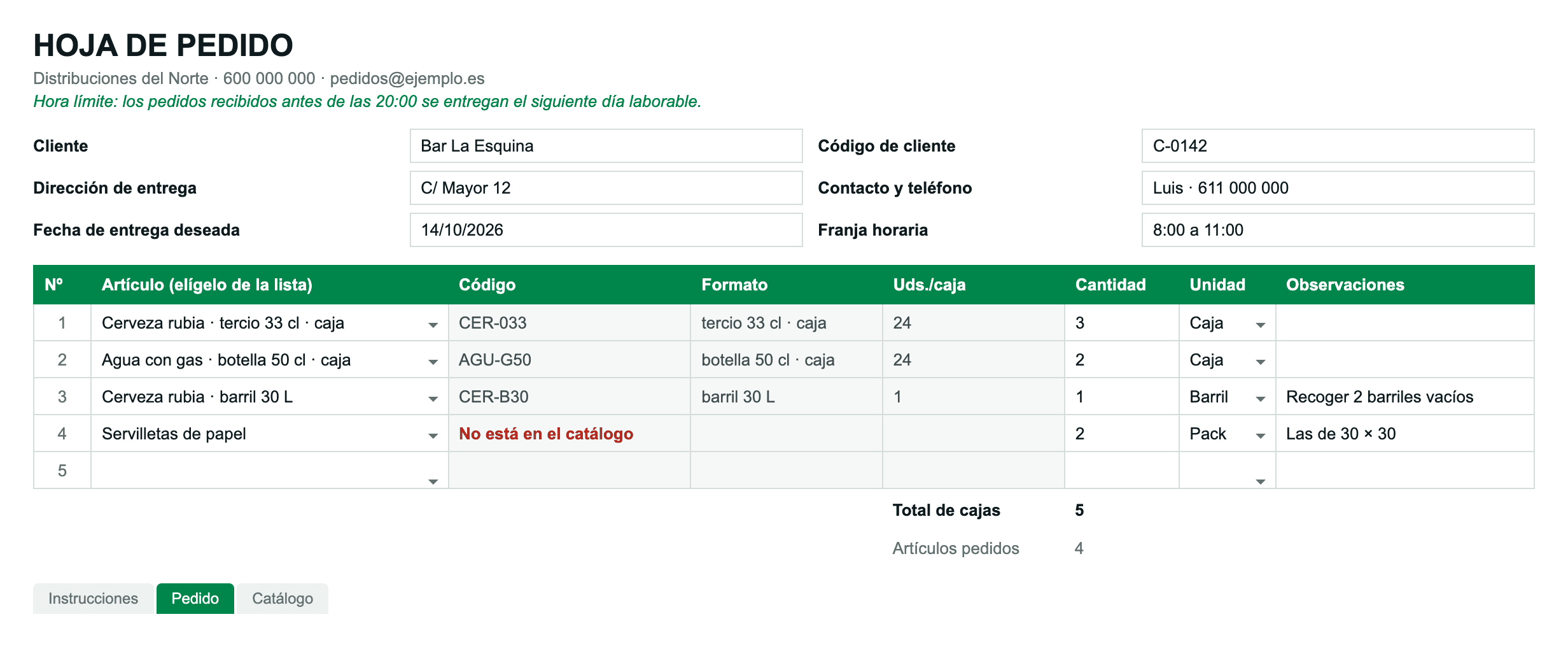
- Arriba: tu nombre, tu teléfono, tu email y tu hora límite. La hora límite (o hora de corte) es la hora hasta la que aceptas pedidos para servirlos al día siguiente. Viene escrita así: «los pedidos recibidos antes de las 20:00 se entregan el siguiente día laborable».
- Datos del pedido: el cliente y su código (el que le tienes asignado), la dirección de entrega, la persona de contacto y su teléfono. También la fecha del pedido, la fecha de entrega que quiere, la franja horaria de entrega y su nº de pedido, si tiene. La franja horaria es el rato en que el local puede recibir: por ejemplo, de 8:00 a 11:00.
- 30 filas para artículos, con estas columnas: Nº, Artículo, Código, Formato, Uds./caja (unidades por caja), Cantidad, Unidad y Observaciones.
- Abajo: el total de cajas, el número de artículos pedidos y un hueco para observaciones de todo el pedido.
La hoja «Catálogo» es tu lista de artículos, uno por fila: código, nombre, formato y unidades por caja. Trae 10 de ejemplo, que tendrás que borrar. Caben 499.
¿Cómo rellena tu cliente el Excel?
Elige cada artículo por su nombre en una lista, y el resto sale solo. No necesita saberse tus códigos.
- En la columna «Artículo», pulsa la flecha y elige el producto. La lista muestra el nombre y el formato: por ejemplo, «Cerveza rubia · tercio 33 cl · caja».
- El código, el formato y las unidades por caja se rellenan solos.
- Escribe la cantidad. Tiene que ser un número, de 0 en adelante. Si escribe otra cosa, Excel le avisa.
- Elige la unidad: Caja, Unidad, Pack, Barril, Garrafa, Kg, Bandeja o Saco.
- En «Observaciones», anota lo que haga falta en esa fila: una marca concreta, un tamaño o los envases que hay que recoger.
- Guarda la hoja y te la manda por email o por WhatsApp antes de tu hora límite.
Si quiere algo que no está en la lista, lo escribe tal cual en «Artículo». La fila se queda en el pedido y en «Código» sale «No está en el catálogo», en rojo. Así lo ves al momento y no se pierde.
Tres palabras de la hoja que conviene no mezclar:
- Formato: cómo viene el producto. Por ejemplo, «tercio 33 cl · caja».
- Uds./caja: cuántas unidades trae cada caja. Por ejemplo, 24.
- Unidad: cómo lo pide el cliente en esa fila: en cajas, en unidades sueltas, en kilos…
Así, una fila de cerveza con cantidad 3 y unidad «Caja» son 3 cajas de 24 tercios, no 3 tercios.
¿Cómo preparas el Excel para tus clientes?
Pegas tus artículos una vez, pones tus datos y lo mandas. Estos son los pasos:
- En la hoja «Catálogo», borra los 10 artículos de ejemplo.
- Pega los tuyos en las columnas A a D: en la A, el código; en la B, el nombre; en la C, el formato; en la D, las unidades por caja. El código, siempre en la A. Si tienes tu tarifa en Excel, cópiala columna a columna. Los precios no hacen falta.
- La columna E, «Familia», es opcional: sirve para agrupar tus artículos (cervezas, aguas…). La F no la toques. Se rellena sola y es lo que el cliente ve en la lista.
- En la hoja «Pedido», cambia la segunda línea por tu nombre, tu teléfono y tu email. En la tercera, cambia las 20:00 por tu hora límite. Para añadir tu logo: Insertar › Imágenes.
- Bloquea el catálogo para que nadie lo cambie sin querer: Revisar › Proteger hoja. La contraseña es opcional; si la pones, apúntala. El cliente podrá ver el catálogo, pero no cambiarlo.
- Guarda una copia en blanco para ti. Después, manda el fichero a tus clientes por email o por WhatsApp.
Al rellenar el catálogo, piensa en quien lo va a leer:
- Nombres que entienda tu cliente: «Cerveza rubia», no «CERV RUB 1/3». Es lo que verá en la lista.
- El formato completo, con cómo lo vendes: «tercio 33 cl · caja», no solo «tercio». Así, cuando el cliente pone 1, sabe que pide una caja y no una botella.
- Los códigos de tu programa de gestión (ERP): el programa donde metes los pedidos y sacas los albaranes y las facturas. Así tu equipo encuentra cada artículo sin buscarlo por el nombre.
Y al mandarla:
- A cada cliente fijo, mándale su propia copia con sus datos y sus artículos de siempre ya puestos. Solo tendrá que cambiar las fechas y las cantidades.
- Pide a todos que te la manden por el mismo sitio, por ejemplo a un email. Si unos usan el email, otros WhatsApp y otros llaman, los pedidos se pierden entre tantos canales.
¿Se puede rellenar desde el móvil?
Sí, con la app de Excel o con la de Hojas de cálculo de Google (Google Sheets). En la vista previa de WhatsApp el cliente solo puede ver la hoja, no rellenarla.
Díselo cuando se la mandes: «Ábrela con la app de Excel o la de Google, rellénala, guárdala y mándamela».
Si no quiere instalar nada, déjale copias del PDF en papel. Que lo rellene a mano y te mande una foto.
¿Qué debe llevar una buena hoja de pedido?
Lo justo para preparar y entregar el pedido sin llamar al cliente: qué artículo, cuánto, cuándo, dónde y a quién preguntar. Cada campo evita un error concreto:
| Campo | El error que evita |
|---|---|
| Artículo con su formato | El cliente pide «la grande» y no sabes si es la botella de 1 litro o la de 1,5. |
| Código del artículo | Que tu equipo busque por el nombre en tu programa de gestión y elija un artículo parecido. |
| Cantidad y unidad | Servir 6 botellas cuando quería 6 cajas. |
| Código de cliente | Cargar el pedido a otro cliente con un nombre parecido, como dos «Bar Central». |
| Fecha y franja horaria de entrega | Llegar cuando el local está cerrado. |
| Hora límite | Que el cliente pida tarde y cuente con el pedido para el día siguiente. |
| Persona de contacto y teléfono | Que no tengas un artículo, o algo no esté claro, y no sepas a quién llamar. |
| Nº de pedido del cliente | Que un hotel o una cadena te devuelva la factura porque no lleva su número de pedido. |
| Observaciones | No saber que hay que recoger envases o que el cliente quiere una marca concreta. |
¿Por qué no lleva precios, NIF ni firma?
Porque esos datos ya los tienes en la ficha del cliente y en tu tarifa, dentro de tu programa de gestión. Muchas plantillas de internet los llevan; esta no, a propósito.
Además, los precios cambian. Si van en la hoja, el cliente puede pedir con una hoja vieja y precios viejos. Luego toca discutir la factura.
Si aun así los necesitas, añade las columnas que quieras.
¿Cambia según el sector?
Lo básico es igual. Cambian las unidades y lo que conviene anotar en «Observaciones»:
| Sector | Unidades habituales | Qué anotar en «Observaciones» |
|---|---|---|
| Bebidas (para bares y restaurantes) | Caja, barril, pack, unidad | Los envases y barriles vacíos que hay que recoger |
| Alimentación | Caja, kg, bandeja, unidad | Un lote concreto o una fecha de consumo preferente mínima, si el cliente la necesita |
| Frutas y verduras | Kg, caja, saco, unidad | La variedad y el punto de maduración |
| Limpieza e higiene | Garrafa, caja, unidad | La talla de los guantes o los litros de la garrafa |
| Ferretería y suministros | Unidad, caja, rollo, metro | La medida, el color o la referencia del fabricante |
Si vendes a peso, el cliente elige «Kg» en «Unidad» y escribe los kilos en «Cantidad». Admite decimales, como 2,5. En el catálogo, pon «kg» en el formato («tomate pera · kg») y deja vacío «Uds./caja».
El total de cajas solo suma las filas con la unidad «Caja». Los kilos, los barriles o los packs no entran en él.
Si usas una unidad que no está en la lista, como metro o rollo, añádela. En la hoja «Pedido», selecciona las celdas de la columna «Unidad». Ve a Datos › Validación de datos y escríbela al final de «Origen», separada como las demás.
¿Cómo hacer una hoja de pedido en Excel?
Con dos hojas: «Catálogo», con tus artículos, y «Pedido», donde una lista y unas fórmulas rellenan el resto. Estos pasos montan lo mismo que la plantilla:
-
El catálogo. Crea una hoja llamada «Catálogo». En la fila 1, pon los títulos: A Código, B Artículo, C Formato, D Uds./caja. Desde la fila 2, un artículo por fila.
-
Lo que verá el cliente. En la celda F2, escribe
=SI(A2="";"";B2&" · "&C2). Junta el nombre y el formato. Arrástrala hasta la fila 500: selecciona F2, coge el cuadradito de su esquina inferior derecha y bájalo. -
El pedido. Crea otra hoja llamada «Pedido». Arriba, pon tus datos, tu hora límite y los datos del pedido. En la fila 10, los títulos: A Nº, B Artículo, C Código, D Formato, E Uds./caja, F Cantidad, G Unidad, H Observaciones. Las filas 11 a 40 son las 30 filas para artículos.
-
La lista de artículos. Selecciona B11:B40. Ve a Datos › Validación de datos. En «Permitir», elige «Lista». En «Origen», escribe
='Catálogo'!$F$2:$F$500. En la pestaña «Mensaje de error», desmarca la casilla. Así el cliente puede escribir artículos que no están en la lista. -
Las fórmulas. Escribe estas tres en la fila 11 y arrástralas hasta la fila 40:
- En C11 (código):
=SI(B11="";"";SI.ERROR(INDICE('Catálogo'!$A$2:$A$500;COINCIDIR(B11;'Catálogo'!$F$2:$F$500;0));"No está en el catálogo")) - En D11 (formato):
=SI(B11="";"";SI.ERROR(INDICE('Catálogo'!$C$2:$C$500;COINCIDIR(B11;'Catálogo'!$F$2:$F$500;0));"")) - En E11 (uds./caja):
=SI(B11="";"";SI.ERROR(1/(1/INDICE('Catálogo'!$D$2:$D$500;COINCIDIR(B11;'Catálogo'!$F$2:$F$500;0)));""))
COINCIDIR busca en el catálogo lo que eligió el cliente. INDICE devuelve el dato de esa fila. El
SI(B11="";"";…)del principio deja vacías las filas sin artículo. Y el1/(1/…)de la última deja la celda vacía, en lugar de un 0, si el artículo no tiene unidades por caja. Pasa con los que vendes a peso. - En C11 (código):
-
La unidad. Selecciona G11:G40. Ve a Datos › Validación de datos, elige «Lista» y, en «Origen», escribe
Caja;Unidad;Pack;Barril;Garrafa;Kg;Bandeja;Saco. -
La cantidad. Selecciona F11:F40. Ve a Datos › Validación de datos y elige «Decimal», «mayor o igual que» y 0.
-
El aviso en rojo. Selecciona C11:C40. Ve a Inicio › Formato condicional › Reglas para resaltar celdas › Es igual a. Escribe
No está en el catálogoy elige «Texto rojo». -
Los totales. Debajo de la tabla, el total de cajas:
=SUMAR.SI(G11:G40;"Caja";F11:F40). Y los artículos pedidos:=CONTARA(B11:B40). -
Pruébala como si fueras el cliente. Si dudas en algún campo, tu cliente también dudará.
Si tu Excel está en inglés, las funciones cambian de nombre y el punto y coma pasa a ser una coma. SI es IF, SI.ERROR es IFERROR, INDICE es INDEX, COINCIDIR es MATCH, SUMAR.SI es SUMIF y CONTARA es COUNTA.
¿Y BUSCARV (VLOOKUP)? Aquí no sirve: solo devuelve datos que están a la derecha de la columna donde busca, y el código está a la izquierda.
La plantilla de arriba ya trae todo esto hecho.
¿Cómo hacer una hoja de pedido en Word?
Con dos tablas en una página apaisada: una para los datos del pedido y otra para los artículos. En Word no hay listas ni fórmulas: el cliente lo escribe todo.
- Pon la página en horizontal: Disposición › Orientación › Horizontal.
- Arriba, escribe «Hoja de pedido», tu nombre, tu teléfono, tu email y tu hora límite.
- Inserta una tabla de cuatro columnas para los datos del pedido (Insertar › Tabla). En la primera y la tercera, el nombre del dato: Cliente, Dirección de entrega… En la segunda y la cuarta, el hueco para escribirlo.
- Debajo, inserta otra tabla de seis columnas y 16 filas. La primera fila, para los títulos: Nº, Artículo y formato, Código (si lo sabes), Cantidad, Unidad y Observaciones. Las otras 15, para artículos.
- Fija el ancho de las columnas, para que no cambien al escribir: clic derecho en la tabla › Propiedades de tabla › Columna › Ancho preferido.
- Al pie, escribe las unidades que usas (caja, unidad, pack, kg…) y cómo te tienen que mandar la hoja.
- Para tener también el PDF: Archivo › Guardar como, y elige PDF.
¿Cuándo se queda corta una plantilla?
Cuando tus clientes no la usan, o cuando pasarla a tu programa de gestión os quita demasiado tiempo.
Siempre hay un bar que manda un audio a medianoche. O una cocina que hace una foto de su lista, o un hotel que escribe el pedido en el cuerpo del correo. Ninguno de esos pedidos pasa por la hoja.
Y aunque todos la usen, alguien de tu equipo tiene que copiar cada hoja, fila a fila, en tu programa de gestión.
Preguntas frecuentes
¿Qué es una hoja de pedido?
Es el documento en el que tu cliente te dice qué artículos quiere, cuántos y para cuándo. Sirve para que el pedido te llegue completo y tu equipo lo prepare sin llamar al cliente para preguntar.
¿Es lo mismo que un albarán o una factura?
No. La hoja de pedido la rellena el cliente antes de la entrega: es lo que te pide. El albarán va con la mercancía y el cliente lo firma al recibirla. La factura es el documento con el que cobras.
¿Funciona en Google Sheets?
Sí. Sube el Excel a Google Drive y ábrelo con Hojas de cálculo de Google (Google Sheets). La lista de artículos y las fórmulas funcionan igual.
¿Y si tengo más de 499 artículos?
Pon en el catálogo los que más te piden. Si vendes a clientes muy distintos, como bares y tiendas, haz una copia de la plantilla para cada tipo, cada una con su catálogo.