
Plantillas
Plantilla de lista de precios o tarifa mayorista (Excel, Word y PDF, gratis)
Una tarifa de precios para tu distribuidora. En el Excel escribes tu precio base y salen tres tarifas, el precio con IVA y el precio con IVA y recargo de equivalencia. Y la lista de cada cliente, preparada para mandar en PDF.
Marc Casado · Actualizado el 6 de octubre de 2026 · 14 min de lectura
En resumen
- Tres versiones gratis: Excel, Word y PDF. El Excel calcula, el Word se cambia a tu gusto y el PDF se imprime en blanco.
- En el Excel escribes una vez el precio base de cada artículo, sin IVA. Salen solos el precio por unidad, el precio con IVA, el precio con IVA y recargo de equivalencia y tres tarifas: por ejemplo, para bares, tiendas y clientes de mucho volumen.
- La hoja «Para enviar» monta la lista de cada cliente con su tarifa, la validez y tus condiciones de venta: portes, pedido mínimo y forma de pago. La guardas en PDF y se la mandas.
- Cuando suben tus costes, guarda antes una copia de la tarifa que tienen tus clientes. Luego cambias el precio base y todo se recalcula. Avisa a tus clientes antes del cambio.
Gratis y sin registro
- Descargar en Excel
Tres tarifas, IVA y recargo de equivalencia, y una lista para cada cliente
Excel · 135 KB
- Descargar en Word
Tarifa en blanco para cambiarla a tu gusto
Word · 37 KB
- Descargar en PDF
Tarifa en blanco para imprimir y rellenar a mano
PDF · 129 KB
Índice
Una lista de precios, o tarifa, dice a tus clientes cuánto cuesta cada artículo y en qué condiciones lo vendes. Aquí tienes una plantilla para tu distribuidora, en Excel, Word y PDF.
Se descarga gratis y sin registro. En el Excel escribes una vez tu precio base: tu precio de referencia, sin IVA. De él salen tres tarifas, o niveles de precio: por ejemplo, para bares, tiendas y grandes clientes.
Y también salen el precio con IVA y el precio con IVA y recargo de equivalencia, un recargo que pagan algunas tiendas de autónomos.
¿Buscas comparar los precios de tus proveedores? Está en el cuadro comparativo de precios de proveedores.
¿Qué versión te conviene: Excel, Word o PDF?
Si tienes tus precios en el ordenador, usa el Excel: calcula las tarifas y los impuestos. El Word sirve para cambiar el diseño. El PDF es para imprimir la tarifa en blanco y rellenarla a mano.
| Qué hace | Excel | Word | |
|---|---|---|---|
| Tres tarifas a partir de un precio base | Sí | No | No |
| Calcula el precio por unidad, con IVA y con IVA y recargo de equivalencia | Sí | No | No |
| Una lista para cada cliente, preparada para guardar en PDF | Sí | A mano | No |
| Validez y condiciones de venta arriba | Sí | Sí | Sí |
| Filas para artículos | 500 | 25 (puedes añadir más) | 25 |
| Se rellena | En el ordenador | En el ordenador o a mano | A mano |
El Word y el PDF son la misma tarifa en blanco, en un A4 vertical. Llevan tus datos, la validez, el cliente, las condiciones y una tabla de ocho columnas: Código, Descripción, Formato, Uds. por caja, Precio sin IVA, Precio por unidad, IVA % y Precio con IVA.
Si vendes a tiendas en recargo, en el Word cambia el título de la última columna por «Con IVA y recargo». En el Word puedes cambiarlo todo: tu logo, las columnas y los textos. Si quieres tus precios impresos, rellena el Word y guárdalo como PDF.
¿Qué lleva el Excel?
Tres hojas: «Tarifa», que es tu hoja de trabajo; «Para enviar», la lista que mandas a cada cliente; e «Instrucciones».
La hoja «Tarifa» tiene tres partes:
- Arriba: tus datos y las fechas de validez («Válida desde… hasta…»). También tus condiciones de venta: portes, pedido mínimo, forma de pago y observaciones.
- Tus tarifas: tres niveles de precio, cada uno con su nombre y su porcentaje sobre el precio base. El precio base es tu precio de lista; cada tarifa lo sube o lo baja.
- Tus artículos, uno por fila, desde la fila 13: código, descripción, formato, unidades por caja o pack, familia, EAN, precio base sin IVA e IVA. El EAN es el código de barras; es opcional. Caben 500 artículos.
En el ejemplo, las tarifas son Hostelería, −3 %; Tiendas, +2 %, porque compran menos y más a menudo; y Volumen, −8 %, para quien compra mucho.
Lo demás sale solo: el precio base por unidad, el precio base con IVA y con IVA y recargo, y el precio de tus tres tarifas, sin IVA. El precio con IVA de cada tarifa lo ves en «Para enviar», al elegir la tarifa.
Tres palabras de la hoja que conviene no mezclar:
- Precio base: tu precio de referencia, sin IVA, de una caja o un formato entero. De él salen las tres tarifas.
- Formato: cómo vendes el artículo. Elígelo de la lista: Caja, Pack, Unidad, Barril, Garrafa, Bandeja, Saco o Kg. Si el tuyo no está, escríbelo.
- Uds. por caja o pack: cuántas unidades trae. Por ejemplo, 24 tercios (botellines de 33 cl). Con ellas sale el precio por unidad, que sirve para comparar formatos: una caja de 24 con un pack de 6, por ejemplo.
Si pones 1 en «Uds. por caja o pack» (un barril, una bolsa, un kilo), el precio por unidad se queda vacío: sería el mismo precio.
Un ejemplo. Distribuciones del Norte, una distribuidora de bebidas, tiene esas tres tarifas. Así quedan cuatro de sus artículos, sin IVA:
| Artículo | Precio base | Hostelería (−3 %) | Tiendas (+2 %) |
|---|---|---|---|
| Cerveza rubia, caja de 24 tercios | 19,00 € | 18,43 € | 19,38 € |
| Agua con gas, caja de 24 botellas de 50 cl | 9,90 € | 9,60 € | 10,10 € |
| Refresco de cola, caja de 24 latas | 13,20 € | 12,80 € | 13,46 € |
| Leche entera UHT, caja de 6 briks | 5,40 € | 5,24 € | 5,51 € |
La cuenta: precio base × (1 + porcentaje / 100). En Hostelería, −3 %: 19,00 × 0,97 = 18,43 €. En Tiendas, +2 %: 19,00 × 1,02 = 19,38 €.
Las tarifas se redondean al céntimo, o a los 5 o 10 céntimos más cercanos, como elijas. A 5 céntimos, 18,43 € pasa a 18,45 €, y 18,42 €, a 18,40 €.
La hoja te avisa en rojo, arriba de «Tarifa» y también en «Para enviar»:
- «Revisa»: el precio base de esa fila no es un número. Pasa si pegas «19,00 €» como texto. Escribe 19 o 19,00, sin el €.
- «Falta IVA»: un artículo tiene precio, pero no tipo de IVA. Elige 21, 10 o 4.
- «Hay precios sin descripción»: ese artículo no saldrá en la lista del cliente. Escríbele la descripción.
- «Hay un % de tarifa entre -1 y 1»: pasa si escribiste «5 %», porque Excel lo guarda como 0,05. Escribe
5, o-5si es un descuento. Si tu porcentaje es de verdad de menos de un 1 %, compruébalo y sigue. - «La tarifa ya no está vigente»: la fecha «hasta» ya ha pasado. Pon las fechas nuevas.
¿Cómo preparas tu tarifa?
Pones tus datos y tus artículos una vez. Después, solo cambias lo que sube o baja. Paso a paso, en la hoja «Tarifa»:
- Cambia las dos líneas de tus datos: nombre, NIF, dirección, teléfono, email y web.
- Pon las fechas de validez y tus condiciones de venta. Salen tal cual en la lista que mandas.
- Borra los 12 artículos de ejemplo: selecciona sus celdas, de A13 a H24, y haz clic derecho › Borrar contenido. No elimines las filas.
- Escribe o pega los tuyos desde la fila 13, uno por fila, en este orden: A Código · B Descripción · C Formato · D Uds. por caja o pack · E Familia · F EAN · G Precio base sin IVA · H IVA %.
- Si los copias de tu programa de gestión (ERP) o de otro Excel, pega columna a columna y solo los valores: clic derecho › Opciones de pegado › Valores.
- Elige el IVA de cada artículo: 21, 10 o 4.
- Pon el nombre y el porcentaje de tus tres tarifas. Escribe el número sin el signo %:
-5es un 5 % menos;3, un 3 % más;0, el precio base. El signo menos, con el guion del teclado. - Elige el redondeo: al céntimo, o a los 5 o 10 céntimos más cercanos.
- Ordena los artículos por familia. Si no, la misma familia sale varias veces como título en la lista del cliente.
Para ordenar, selecciona de A13 a H512 y ve a Datos › Ordenar. Ordena por la columna E, «Familia». En el cuadro «Ordenar», desmarca «Mis datos tienen encabezados» si está marcada: la fila 13 ya es un artículo.
Si Excel te avisa de que hay datos junto a tu selección, sigue solo con tu selección: elige «Continuar con la selección actual» o, si te pregunta «¿Desea continuar con la selección actual?», contesta que sí.
No hace falta desproteger la hoja: solo se ordenan las columnas A a H, y las fórmulas se quedan en su sitio. También puedes usar la flecha de «Familia», en la fila 12.
Las hojas «Tarifa» y «Para enviar» están protegidas, sin contraseña. Solo puedes escribir en las celdas de datos, para no borrar una fórmula sin querer. Para cambiar algo más, ve a Revisar › Desproteger hoja. Al terminar, vuelve a protegerla.
Tu logo va en la hoja «Para enviar», que es la que se guarda en PDF. Desprotégela (Revisar › Desproteger hoja) y ve a Insertar › Imágenes. Hazlo pequeño, ponlo junto al título y vuelve a proteger la hoja.
¿Usas también nuestra plantilla de hoja de pedido? Su catálogo lleva las mismas cinco primeras columnas: código, descripción, formato, unidades y familia. Copia las columnas A a E de la hoja «Tarifa» y pégalas en ese catálogo. Así tus clientes te piden con tus mismos códigos.
¿Qué IVA lleva cada artículo? El general es del 21 %. La mayoría de los alimentos, el agua y los zumos sin azúcares ni edulcorantes añadidos van al 10 %.
Van al 4 % el pan común, la leche (no los batidos), los quesos y los huevos. También los aceites de oliva y las frutas y verduras naturales (Ley 37/1992 del IVA, artículos 90 y 91).
En bebidas, ojo: van al 21 % las bebidas con alcohol y los refrescos, zumos y gaseosas con azúcares o edulcorantes añadidos. También los refrescos «zero», si llevan edulcorantes. El hielo va al 10 %: la ley incluye el agua «incluso en estado sólido» (artículo 91).
Todos los tipos, producto a producto, en tipos de IVA.
¿Cómo se la mandas a cada cliente?
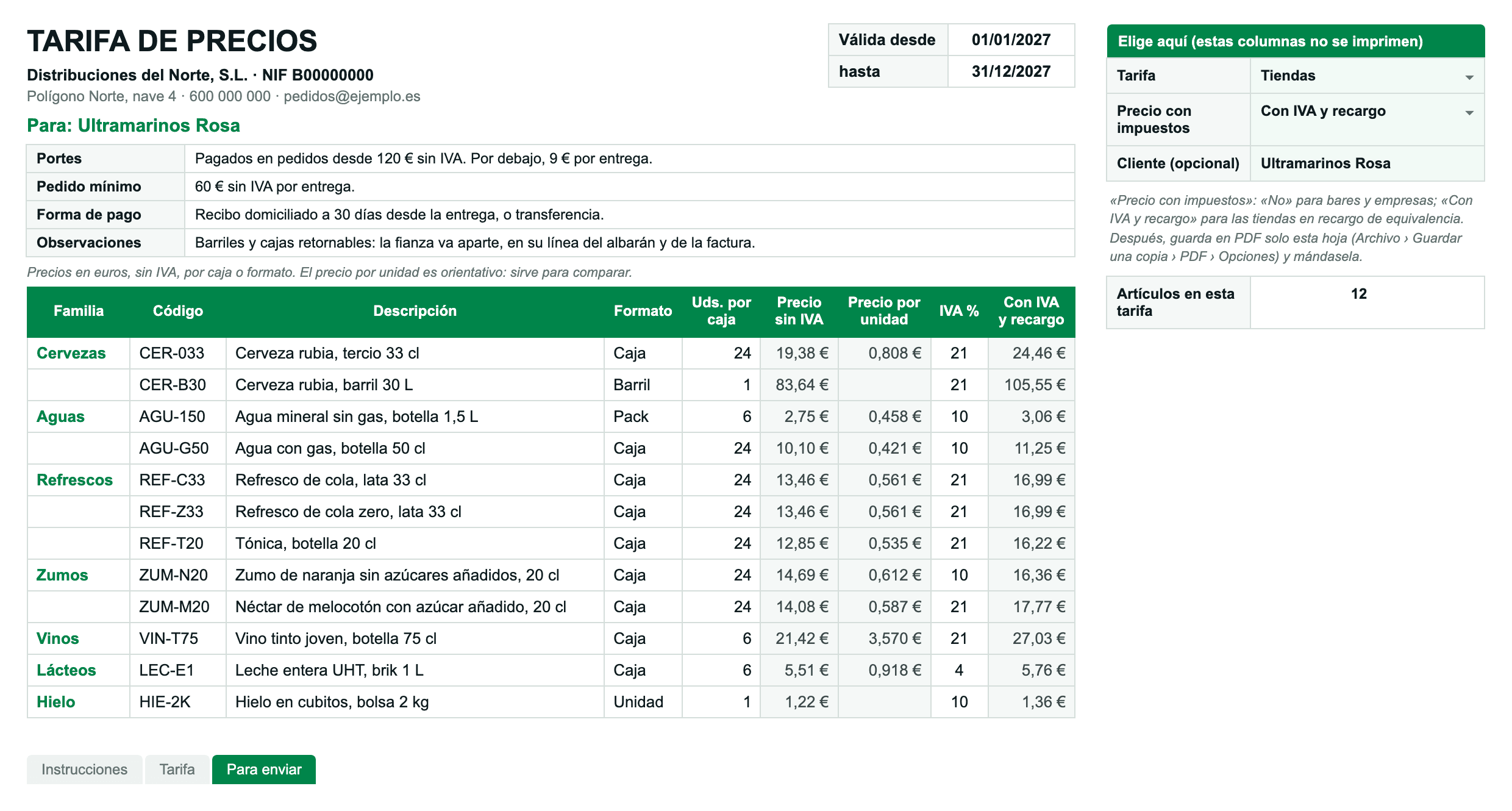
En PDF, desde la hoja «Para enviar». Eliges la tarifa del cliente y el Excel monta su lista, con tus datos, la validez y tus condiciones:
- A la derecha, en «Elige aquí», elige su tarifa: el precio base o una de tus tres tarifas (en el ejemplo, Hostelería, Tiendas o Volumen). Salen los nombres que hayas puesto.
- En «Precio con impuestos», elige «No», «Con IVA» o «Con IVA y recargo». Si eliges «Con IVA» o «Con IVA y recargo», sale una columna más con ese precio.
- En «Cliente (opcional)», escribe su nombre si quieres que salga arriba: «Para: Bar La Esquina».
- Mira en Archivo › Imprimir que salen todos tus artículos. Si al final sale alguna página en blanco, imprime solo las páginas con artículos. La zona «Elige aquí» no se imprime.
- Guarda el PDF: Archivo › Guardar una copia (o Guardar como). En «Guardar como tipo», elige PDF (*.pdf). En «Opciones», en «Publicar qué», elige «Hojas activas», no «Todo el libro». En Mac, los nombres de este paso cambian un poco.
- Abre el PDF antes de mandarlo: tiene que llevar solo la lista del cliente. Si lleva también la hoja «Tarifa», con todas tus tarifas, vuelve al paso 5.
- Mándale el PDF por email o por WhatsApp.
No mandes el Excel. La hoja «Tarifa» lleva todos tus precios y todas tus tarifas. El PDF, además, es más difícil de cambiar que un Excel.
¿Qué precio enseñas a cada cliente? A un bar o a una empresa, sin IVA: normalmente, el IVA que te pagan lo recuperan después en su declaración (Ley del IVA, art. 92).
A una tienda en recargo de equivalencia, el precio sin IVA y, al lado, el precio con IVA y recargo. No puede recuperar ni el IVA ni el recargo (Ley del IVA, art. 154), así que eso es lo que le cuesta de verdad.
El recargo de equivalencia es un porcentaje que cobras, además del IVA, a algunas tiendas. ¿A cuáles?
Lo llevan los comerciantes minoristas personas físicas o entidades en atribución de rentas, como las comunidades de bienes, que revenden sin transformar. Además, el año anterior vendieron más del 80 % a particulares (Ley del IVA, arts. 148 y 149). Esto último tiene una excepción para quien es minorista según su epígrafe del IAE (art. 149). No se le exige si tributa en módulos en el IRPF o si no tuvo actividad comercial el año anterior. Hay excepciones: confírmalo con tu asesor.
Es decir: tiendas de un autónomo, o de varios dueños sin formar una sociedad (una comunidad de bienes), que venden tal cual lo que te compran.
Nunca lo lleva una sociedad mercantil, como una SL o una SA (art. 156). A un bar o un restaurante, en general, no: lo que hace es dar un servicio, no revender (Ley del IVA, art. 11.Dos.9.º).
Se calcula sobre el precio sin IVA, como el IVA (art. 160): un 5,2 % en lo que lleva IVA del 21 %, un 1,4 % en lo del 10 % y un 0,5 % en lo del 4 % (art. 161).
Cómo saber si una tienda lo lleva, y los casos dudosos, en recargo de equivalencia. Para hacer la cuenta con tus precios, usa la calculadora del recargo de equivalencia.
Un ejemplo. Distribuciones del Norte manda su tarifa a dos clientes. Al Bar La Esquina, la de Hostelería, sin IVA. A Ultramarinos Rosa, una tienda en recargo, la de Tiendas, con IVA y recargo:
| Artículo | IVA | Bar La Esquina: Hostelería, sin IVA | Ultramarinos Rosa: Tiendas, con IVA y recargo |
|---|---|---|---|
| Cerveza rubia, caja de 24 tercios | 21 % | 18,43 € | 24,46 € |
| Agua con gas, caja de 24 botellas | 10 % | 9,60 € | 11,25 € |
| Refresco de cola, caja de 24 latas | 21 % | 12,80 € | 16,99 € |
| Leche entera UHT, caja de 6 briks | 4 % | 5,24 € | 5,76 € |
Para la tienda, la caja de cerveza cuesta 19,38 € más un 21 % de IVA y un 5,2 % de recargo: 19,38 × 1,262 = 24,46 €.
«Con IVA» sirve para el cliente que te lo pida, o si también vendes a particulares. A ellos, la ley obliga a darles el precio final, con impuestos (Real Decreto Legislativo 1/2007, artículos 20 y 60).
Los precios con impuestos de la lista son orientativos. En la factura, el IVA y el recargo se suelen calcular sobre la suma de los artículos con el mismo IVA. Por eso puede cambiar algún céntimo. A un particular, cóbrale el precio con IVA que le diste: es su precio final.
¿Qué condiciones debe llevar una tarifa?
Las que evitan discusiones al facturar: hasta cuándo valen los precios, quién paga los portes, el pedido mínimo y cómo se paga. Cada una evita un problema concreto:
| Condición | Ejemplo | El problema que evita |
|---|---|---|
| Validez | Del 1 de enero al 31 de diciembre de 2027 | Que un cliente pida en marzo con la tarifa del año pasado y reclame esos precios. |
| Precios sin IVA | «Precios en euros, sin IVA, por caja» | Que el cliente crea que el precio ya lleva el IVA. |
| Formato y unidades | Caja de 24 tercios | Que pida 1 pensando en una botella y le sirvas una caja. |
| Portes | Pagados desde 120 € sin IVA; por debajo, 9 € por entrega | Pedidos pequeños que te cuestan más de lo que te dejan. |
| Pedido mínimo | 60 € sin IVA por entrega | Repartos para llevar una sola caja. |
| Forma de pago | Recibo domiciliado a 30 días desde la entrega | Discutir el plazo en cada factura. |
| Envases retornables | La fianza va aparte, en su línea del albarán y de la factura | Que al cliente le sorprenda pagar la fianza de los barriles. |
Los portes son lo que cuesta llevar el pedido. «Pagados» quiere decir que los pagas tú. Si los cobras, van en la factura y suman a la base del IVA (Ley 37/1992 del IVA, artículo 78). La base es el importe sobre el que se calcula el IVA.
Si repartes con tus propias furgonetas, la ley del transporte no deja contratar ni facturar ese transporte de forma independiente: su coste tiene que ir en el precio de lo que vendes, antes del IVA (Ley 16/1987, de Ordenación de los Transportes Terrestres, artículo 102.2.e). Si quieres poner una línea de portes en la factura de la mercancía, la ley no lo aclara: confírmalo antes con tu asesor. Las diferencias, en portes pagados o debidos.
La fianza es lo que cobras por un envase retornable, como un barril, y devuelves cuando te lo devuelven. Si la cobras, suma a la base del IVA, como los portes. Cuando te devuelven el envase, la restas (Ley 37/1992 del IVA, arts. 78.Dos.6.º y 80.Uno.1.º).
El tipo de IVA de la fianza, confírmalo con tu asesor. Cómo va en el albarán, en la plantilla de albarán de entrega.
Antes de fijar el plazo de pago, mira los máximos que pone la ley: los tienes en ley de morosidad.
¿Puede que cambies precios antes de la fecha «hasta»? Dilo en «Observaciones». Por ejemplo: «Precios válidos salvo cambio de impuestos o de precios del fabricante, con 15 días de aviso».
Las condiciones completas de venta, como las devoluciones o las reclamaciones, van aparte. Tienes un modelo en política de precios y condiciones de venta.
¿Cómo la actualizas cuando suben tus costes?
Cambias el precio base, y las tres tarifas, el IVA y el recargo se recalculan solos. Antes y después, estos pasos:
- Antes de tocar nada, haz una copia del Excel y ponle la fecha en el nombre: «Tarifa 2027-01». Guarda con ella los PDF que mandaste. Esa copia no la toques: los cambios, en el archivo de siempre. Si alguien reclama un precio antiguo, sabrás qué le mandaste.
- Recalcula el precio base con tu coste nuevo y lo que quieres ganar. Haz la cuenta con la calculadora de precio de venta y margen. Cómo fijarlo, en cómo calcular el precio de venta mayorista.
- Cambia el precio base de lo que sube. Si quieres mover una tarifa entera, cambia su porcentaje.
- Pon las fechas nuevas de validez. Si la fecha «hasta» ya ha pasado, la hoja te avisa en rojo.
- Avisa a tus clientes con el plazo que pusiste en «Observaciones»: por ejemplo, 15 días antes de los precios nuevos. Tienes un modelo en la carta de subida de precios a clientes.
- Manda la tarifa nueva en PDF, desde la hoja «Para enviar».
¿Te sube un fabricante muchos artículos a la vez, con su propia tarifa en Excel? Cómo pasar esos precios a la tuya, en actualizar precios en Excel.
¿Cambia según el sector?
Lo básico es igual. Cambian el formato, las unidades y lo que conviene decir en las condiciones:
| Sector | Qué cambia | Cómo lo pones en la plantilla |
|---|---|---|
| Bebidas | Cajas, packs y barriles; envases retornables | Formato «Caja», «Pack» o «Barril»; la fianza de los envases, en «Observaciones» |
| Alimentación | La venta a peso | Formato «Kg», 1 en «Uds. por caja o pack» y el precio de un kilo |
| Frutas y verduras | Precios que cambian cada semana | Una validez corta, por ejemplo de lunes a domingo |
| Limpieza e higiene | Garrafas y packs; droguerías que pueden estar en recargo | Formato «Garrafa» o «Pack»; «Con IVA y recargo» para esas tiendas |
| Ferretería y suministros | Miles de artículos, cada uno con su referencia del fabricante | La referencia del fabricante, en la descripción; una selección de artículos |
Si tienes miles de referencias, como una ferretería, esta plantilla no basta: caben 500 artículos. Tu tarifa completa saldrá de tu programa de gestión. Esta te sirve para una selección: lo más vendido, una familia o las ofertas del mes.
¿Cómo hacer una lista de precios en Excel?
Con una fila por artículo y una fórmula para cada tarifa. Estos pasos montan la parte que calcula: el precio con IVA y dos tarifas. Las columnas A a H van en el mismo orden que en la plantilla. Sin la hoja para enviar, los avisos ni el recargo, que ya trae la plantilla.
- Los títulos. En la fila 1: A Código, B Descripción, C Formato, D Uds. por caja, E Familia, F EAN, G Precio base sin IVA, H IVA %, I Con IVA, J Hostelería y K Tiendas.
- Tus tarifas. En la celda M1, escribe
-3; en la M2,2. Son los porcentajes de Hostelería y de Tiendas. El signo menos, con el guion del teclado. - El precio con IVA. En I2, escribe
=SI(G2="";"";REDONDEAR(G2*(1+H2/100);2)). - Las tarifas. En J2, escribe
=SI(G2="";"";REDONDEAR(G2*(1+$M$1/100);2)). En K2, la misma, con$M$2. Los signos $ fijan la celda del porcentaje cuando copias la fórmula hacia abajo. - Cópialas hasta la última fila con artículos: selecciona I2:K2, coge el cuadradito de su esquina inferior derecha y bájalo.
- La lista del IVA. Selecciona H2:H500. Ve a Datos › Validación de datos, elige «Lista» y, en «Origen», escribe
21;10;4. Si no te sale la lista, separa las opciones con comas. - Tus datos arriba. Para la validez y las condiciones, inserta filas encima: clic derecho en el número de la fila 1 › Insertar, tantas veces como filas necesites. Las fórmulas se ajustan solas.
- Para mandarla, oculta las tarifas que no son de ese cliente y la columna M, con tus porcentajes: clic derecho en la columna › Ocultar. Después, guárdala en PDF.
Si tu Excel está en inglés, SI es IF y REDONDEAR es ROUND. Si Excel no acepta el punto y coma, usa la coma.
La plantilla de arriba ya trae todo esto hecho, con el recargo, el redondeo y la lista de cada cliente.
¿Cómo hacer una lista de precios en Word?
Con dos tablas en un A4 vertical: una para las condiciones y otra para los artículos. Word no calcula: los precios los escribes tú.
- Arriba, escribe «Tarifa de precios», tus datos y las fechas de validez.
- Inserta una tabla de dos columnas para las condiciones (Insertar › Tabla): portes, pedido mínimo, forma de pago y observaciones.
- Debajo, inserta otra de ocho columnas para los artículos: Código, Descripción, Formato, Uds. por caja, Precio sin IVA, Precio por unidad, IVA % y Precio con IVA.
- Fija el ancho de las columnas, para que no cambien al escribir: clic derecho en la tabla › Propiedades de tabla › Columna › Ancho preferido.
- Si la tarifa ocupa más de una página, repite los títulos: clic derecho en la primera fila › Propiedades de tabla › Fila y marca «Repetir como fila de encabezado».
- Para mandarla: Archivo › Guardar como, y elige PDF.
¿Cuándo se queda corta una plantilla?
Cuando tienes muchas referencias, precios distintos para cada cliente o tus precios ya están en un programa de gestión.
- Muchas referencias. Caben 500 artículos. Una ferretería o un almacén de alimentación tienen muchos más.
- Un precio para cada cliente. Tres tarifas cubren tres tipos de cliente. Pero si cada bar tiene sus precios pactados, necesitas una tarifa para cada uno.
- Los precios, en dos sitios. Si tu programa de gestión ya tiene tus precios, cada cambio lo haces dos veces: allí y en el Excel. Basta un olvido para que la tarifa que mandas no coincida con la factura.
Un programa de gestión (ERP) guarda la tarifa de cada cliente y la aplica en cada pedido y en cada factura.
¿Qué conviene revisar antes de mandarla?
- ¿Están bien tus datos y las fechas de validez?
- ¿Cada artículo lleva su IVA correcto: 21, 10 o 4 %?
- ¿Has elegido la tarifa de ese cliente? Y si es una tienda en recargo, ¿el precio con IVA y recargo?
- ¿Salen todos tus artículos en Archivo › Imprimir?
- ¿El PDF lleva solo la lista del cliente, sin la hoja «Tarifa»? ¿Y mandas el PDF, no el Excel?
- ¿Has guardado una copia de la tarifa anterior, con su fecha?
Fuentes oficiales consultadas
- Ley 37/1992 del IVA, artículos 11.Dos.9.º (la hostelería es un servicio), 78.Dos.1.º y 78.Dos.6.º (los portes y los envases cobrados, en la base imponible), 80.Uno.1.º (los envases devueltos la reducen), 90 (tipo general del 21 %), 91 (tipos del 10 y del 4 %, y las bebidas que quedan fuera, al 21 %: las alcohólicas y los refrescos, zumos y gaseosas con azúcares o edulcorantes añadidos; al 10 %, el agua, «incluso en estado sólido»; al 4 %, leche, pan, quesos, huevos, aceites de oliva, frutas y verduras), 92 (quien está en el régimen general deduce el IVA que soporta), 148, 149 y 156 (a quién se cobra el recargo de equivalencia), 154 (la tienda en recargo no deduce el IVA ni el recargo), 160 (su base, la misma que la del IVA) y 161 (sus tipos) · BOE · consultado 2026-10-05
- Real Decreto Legislativo 1/2007, Ley General para la Defensa de los Consumidores y Usuarios, artículos 3 (quién es consumidor), 20.1.c) y 60.2.c) (el precio final, con impuestos) · BOE · consultado 2026-10-05
- Ley 16/1987, de Ordenación de los Transportes Terrestres: artículo 102.2.e (el transporte privado complementario no se puede contratar ni facturar de forma independiente; su coste va en el precio del producto, antes del IVA) · BOE · consultado 2026-10-05
Datos comprobados el 5 de octubre de 2026.
Preguntas frecuentes
¿Lista de precios y tarifa son lo mismo?
Sí. En distribución se usan igual: es el documento con el precio de cada artículo y tus condiciones de venta. También se llama tarifa a cada nivel de precios, como el de hostelería o el de tiendas.
¿La lista de precios va con IVA o sin IVA?
A empresas y autónomos, lo normal es sin IVA, y dicho bien claro: «Precios sin IVA». A una tienda en recargo de equivalencia, pon al lado el precio con IVA y recargo: es lo que le cuesta. A los particulares, la ley obliga a darles el precio final, con impuestos (Real Decreto Legislativo 1/2007, artículos 20 y 60).
¿Cada cuánto hay que actualizar la tarifa?
Cuando cambian tus costes, y siempre antes de que pase la fecha «hasta». Antes de cambiar nada, guarda una copia de la tarifa anterior, con su fecha. Y avisa a tus clientes antes de que empiecen los precios nuevos.
¿Y si tengo más de 500 artículos?
No caben: la plantilla tiene 500 filas. Haz dos archivos, por ejemplo uno por familias. Si tienes miles de referencias, como una ferretería, tu tarifa completa saldrá de tu programa de gestión (ERP), si lo tienes; esta te sirve para una selección.
¿Puedo tener más de tres tarifas?
La plantilla trae tres y el precio base, que también puedes mandar tal cual. Si necesitas más, haz una copia del archivo y pon en ella otras tres.
¿Puedo poner un precio especial a un solo cliente?
Sí, a mano, en una copia del archivo para ese cliente. En la copia, ve a la hoja «Para enviar», desprotégela (Revisar › Desproteger hoja) y escribe su precio encima. En el archivo de siempre, no: la fórmula se perdería.
¿Puedo poner fotos de los productos?
En el Excel no hay columna para fotos. Si quieres un catálogo con fotos, usa el Word: añade una columna e inserta cada foto en su fila (Insertar › Imágenes).
¿Funciona en Google Sheets?
Puedes abrirlo en Hojas de cálculo de Google: súbelo a Google Drive y ábrelo. Antes de usarlo, compruébalo: en «Para enviar», elige la tarifa «Tiendas» y «Con IVA y recargo»; la caja de cerveza rubia tiene que dar 24,46 €. Si no da eso, ábrelo con Excel 2010 o posterior, en el ordenador.