
Plantillas
Plantilla de albarán de entrega (Excel, Word y PDF, gratis)
Un albarán de entrega para tu distribuidora, valorado y sin valorar. El Excel calcula los importes y los totales por tipo de IVA, y no cobra lo que no se entrega; el Word se cambia a tu gusto y el PDF se rellena a mano.
Marc Casado · Actualizado el 6 de octubre de 2026 · 15 min de lectura
En resumen
- Tres versiones gratis: Excel, Word y PDF. Cada una trae el albarán valorado, con precios, y el sin valorar, solo con lo que entregas.
- En el Excel valorado escribes la cantidad, el precio, el descuento y el IVA de cada artículo. El importe, los totales por tipo de IVA y el recargo de equivalencia salen solos.
- Lo que falta o el cliente rechaza va en «No entregada» y no se cobra. Las incidencias explican el porqué, y los envases van aparte, con su fianza si la cobras.
- No es una factura. Puedes juntar los albaranes del mes de cada cliente en una sola factura.
Gratis y sin registro
- Descargar en Excel
Valorado y sin valorar. Calcula los importes, el IVA y el recargo de equivalencia
Excel · 17 KB
- Descargar en Word
Valorado y sin valorar, en blanco, para cambiarlos a tu gusto
Word · 39 KB
- Descargar en PDF
Valorado y sin valorar, en blanco, para imprimir y rellenar a mano
PDF · 170 KB
Índice
Un albarán de entrega es el documento que acompaña a la mercancía y que tu cliente firma al recibirla. Aquí tienes una plantilla para tu distribuidora en Excel, Word y PDF, valorada y sin valorar.
Se descarga gratis y sin registro. También vale como nota de entrega, que es otro nombre del albarán.
Qué es el albarán y en qué se diferencia de la factura: lo explicamos en albarán: qué es y para qué sirve.
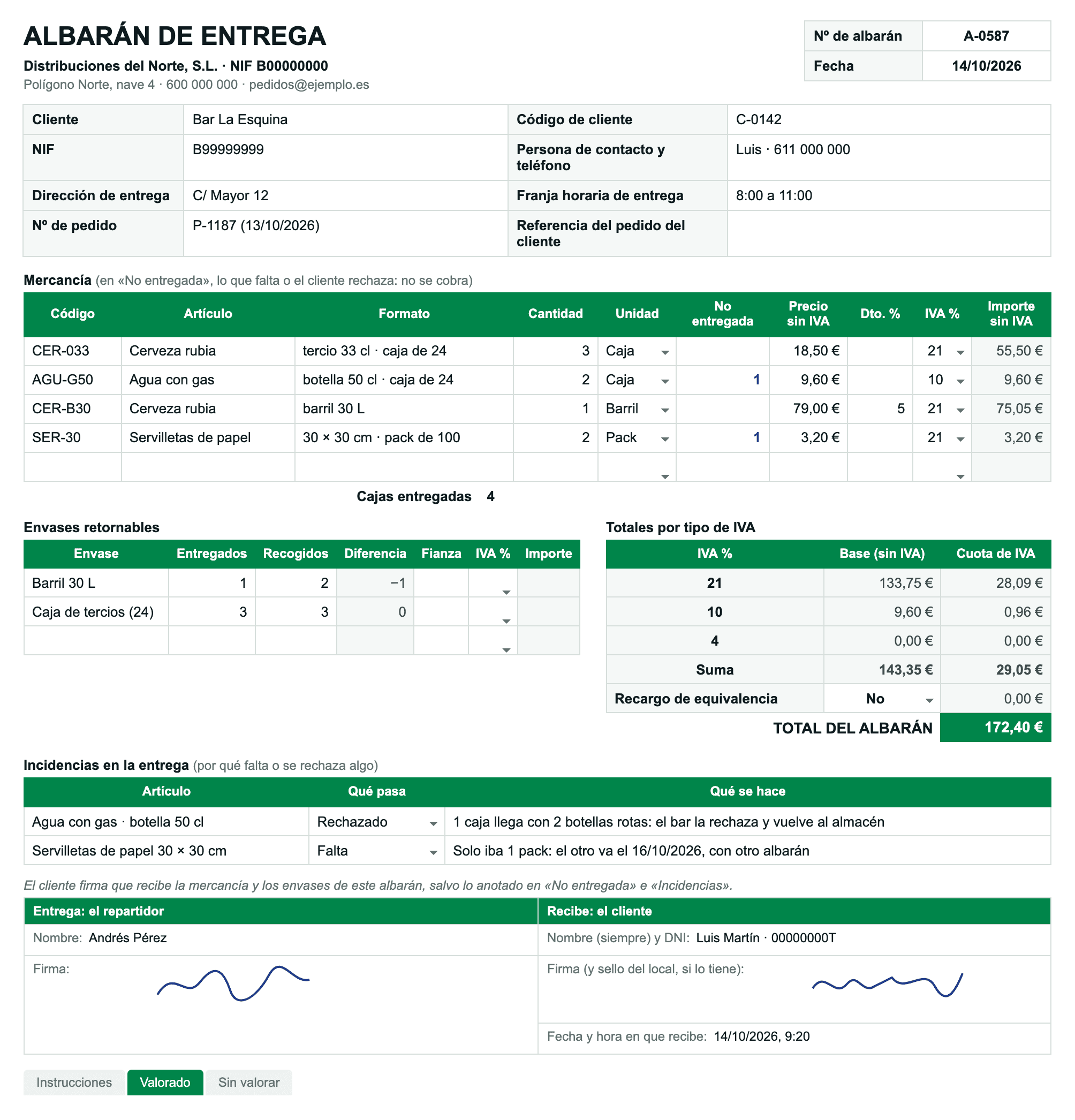
¿Qué versión te conviene: Excel, Word o PDF?
Si haces los albaranes en el ordenador, usa el Excel: calcula los importes y los totales. El Word sirve para cambiar el diseño. El PDF es para rellenar a mano, por ejemplo en la furgoneta.
| Qué hace | Excel | Word | |
|---|---|---|---|
| Valorado y sin valorar | Sí, en dos hojas | Sí, en dos páginas | Sí, en dos páginas |
| Calcula los importes, el IVA y el recargo de equivalencia | Sí | No | No |
| Resta lo no entregado y la fianza de los envases que recoges | Sí | No | No |
| Listas para elegir la unidad, el IVA y la incidencia | Sí | No | No |
| Avisa si falta el IVA o un dato no cuadra | Sí | No | No |
| Filas para artículos | 15 | 15 | 15 |
| Se rellena | En el ordenador o el móvil; la firma, en papel | En el ordenador o a mano | A mano |
Las tres llevan las mismas partes, en un A4 vertical: tus datos, los del cliente y la entrega, la mercancía, los envases, las incidencias y las firmas. El valorado añade los precios y los totales por tipo de IVA.
En el Word puedes cambiarlo todo: tu logo, las columnas y los textos. El PDF no se edita. Si quieres tus datos impresos, cámbialos en el Word y guárdalo como PDF.
¿Qué lleva el Excel?
Tres hojas: «Instrucciones», «Valorado» y «Sin valorar». «Valorado» y «Sin valorar» son dos modelos del mismo albarán, con precios y sin ellos. No están enlazados: para cada entrega, rellena solo el que te sirva e imprime esa hoja.
Cada albarán tiene estas partes:
- Arriba: tus datos, el número de albarán y la fecha.
- El cliente: su nombre, su código (el que le tienes asignado), su NIF y la persona de contacto, con su teléfono.
- La entrega: la dirección y la franja horaria, es decir, el rato en que el local puede recibir. Tu número de pedido. Y, si la tiene, la referencia del pedido del cliente: el número que él da a su pedido, como hacen los hoteles y las cadenas.
- La mercancía, en 15 filas: código, artículo, formato (cómo viene: «tercio 33 cl · caja de 24»), cantidad, unidad (en qué lo cuentas: caja, barril, kilo…) y «No entregada». En «Valorado», además, precio sin IVA, descuento, IVA e importe. En «Sin valorar», lote o caducidad, y observaciones.
- Cajas entregadas: suma las filas en «Caja», menos las cajas enteras no entregadas. Así el repartidor sabe cuántas cajas descarga.
- Envases retornables: los que dejas y los que recoges, como cajas o barriles. En «Valorado», también su fianza, si la cobras.
- Incidencias: por qué falta algo, llega dañado, el cliente lo rechaza o se cambia por otro artículo, y qué se hace.
- Firmas: la del repartidor, con su nombre, y la de quien recibe. Quien recibe escribe siempre su nombre y firma. Además, su DNI y, si lo tiene, el sello del local, y la fecha y la hora.
En «Valorado», el importe de cada fila, sin IVA, sale solo: la cantidad menos la no entregada, por el precio, menos el descuento. Se redondea a céntimos. Debajo salen los totales de cada tipo de IVA: la base, es decir, el importe sin IVA, y la cuota, lo que suma el IVA.
Un ejemplo. Es el albarán de la vista previa, con lo que anotó el repartidor. El 14 de octubre de 2026, Distribuciones del Norte entrega este pedido al Bar La Esquina:
| Artículo | Cálculo | IVA | Importe sin IVA |
|---|---|---|---|
| 3 cajas de cerveza rubia en tercio | 3 × 18,50 € | 21 % | 55,50 € |
| 2 cajas de agua con gas; el bar rechaza 1 | (2 − 1) × 9,60 € | 10 % | 9,60 € |
| 1 barril de cerveza rubia de 30 litros | 79,00 € menos un 5 % de descuento | 21 % | 75,05 € |
| 2 packs de servilletas de papel; falta 1 | (2 − 1) × 3,20 € | 21 % | 3,20 € |
Al 21 %, la base es de 133,75 € y el IVA, de 28,09 €. Al 10 %, la base es de 9,60 € y el IVA, de 0,96 €. El total del albarán es de 172,40 €: solo lo que el bar se ha quedado.
Si el cliente está en recargo de equivalencia, elige «Sí» junto a «Recargo de equivalencia».
El recargo es un porcentaje que cobras, además del IVA, a los comerciantes minoristas. Son autónomos o comunidades de bienes que revenden lo que te compran tal cual. El año anterior vendieron más del 80 % a particulares, salvo excepciones.
A una sociedad (S.L. o S.A.) no se le cobra nunca. A los bares y restaurantes, por lo general, tampoco: no revenden, sirven comidas y bebidas.
El recargo sale solo: un 5,2 % de la base al 21 %, un 1,4 % de la del 10 % y un 0,5 % de la del 4 % (Ley 37/1992 del IVA, artículo 161). A qué clientes se lo cobras: lo explicamos en recargo de equivalencia.
La hoja te avisa de tres errores. Salen bajo los totales, todos a la vez:
- «Revisa» en «Importe»: la cantidad, la no entregada, el precio o el descuento de esa fila no son un número. O la no entregada es mayor que la cantidad. Pasa, por ejemplo, si pegas «1 caja» en lugar de escribir 1. También sale en «Cajas entregadas» y en el importe de los envases.
- «Falta el IVA % en alguna fila»: hay un importe, de mercancía o de envases, sin tipo de IVA, y no entra en los totales. La casilla de IVA de esa fila se pone en rojo claro.
- «Hay un descuento de menos de un 1 %»: si escribiste «5 %», Excel lo guarda como 0,05; escribe 5. Si tu descuento es de verdad de menos de un 1 %, por ejemplo 0,5, el aviso se queda: compruébalo y sigue.
¿Cómo preparas el Excel?
Pones tus datos una vez y guardas el fichero en blanco. Para cada entrega, haces una copia antes de escribir nada:
- En las dos hojas, cambia las dos líneas que hay bajo «ALBARÁN DE ENTREGA». Pon tu nombre, tu NIF, tu dirección, tu teléfono y tu email. Para el logo: Insertar › Imágenes. Hazlo pequeño, ponlo junto al título y mira en Archivo › Imprimir que todo cabe en una página.
- Guarda el fichero en blanco con un nombre claro, como «Albarán en blanco».
- Para cada entrega, abre ese fichero y, antes de escribir nada, ve a Archivo › Guardar como. Ponle el número y el cliente: «A-0001 Bar La Esquina». Rellena siempre la copia, nunca el fichero en blanco.
- Numera los albaranes seguidos. El Excel no numera solo: mira el número del último albarán guardado y suma uno. Si anulas uno, no lo borres ni uses otra vez su número: guárdalo con «ANULADO» escrito arriba.
- Rellena la fecha, los datos del cliente y una fila por artículo. El código y el formato, cópialos de tu programa de gestión (ERP), si tienes; si no, de tu lista de precios. La unidad, elígela de la lista: caja, unidad, pack, barril, garrafa, kg, bandeja o saco. Si la tuya no está, escríbela.
- En «Valorado», escribe el precio sin IVA de cada unidad que vendes: de cada caja, de cada barril o de cada kilo. El descuento, en porcentaje y sin el signo: 5 para un 5 %. Y elige el IVA de cada artículo.
- Imprime dos copias. En la última línea, marca para quién es cada una: el cliente o tu oficina. Esa línea lleva también la web de la plantilla; puedes borrarla.
Ojo con el Autoguardado de Microsoft 365. Si el fichero está en OneDrive y el Autoguardado está activado, cada cambio se guarda solo, sin pulsar nada. Si escribes en el fichero en blanco, lo pierdes. Con el Autoguardado activado, puede que el menú diga «Guardar una copia» en lugar de «Guardar como».
¿Más de 15 artículos? Haz un segundo albarán con el número siguiente. O inserta filas en medio de la tabla (clic derecho en la fila 20 › Insertar) y copia en ellas la fórmula del importe. Mira que el total cuadra antes de imprimir.
Para mandarlo por email o por WhatsApp, guárdalo en PDF: Archivo › Guardar como, y elige PDF. Antes, mira que el PDF lleve solo la hoja del albarán.
Con el Word, igual: cambia tus datos en las dos páginas y guarda una copia para cada entrega. El PDF lo imprimes en blanco y lo rellenas a mano.
¿Qué IVA lleva cada artículo? El general es del 21 %. La mayoría de los alimentos, el agua y los zumos sin azúcar ni edulcorantes añadidos van al 10 %.
El pan común, la leche (las bebidas de avena o de soja no son leche), los quesos y los huevos van al 4 %. También los aceites de oliva y las frutas y verduras naturales (Ley 37/1992 del IVA, artículos 90 y 91).
Ojo: van al 21 % las bebidas con alcohol y los refrescos y zumos con azúcar o edulcorantes añadidos. También los refrescos «zero» o «light», si llevan edulcorantes: mira la etiqueta.
Ojo con la cerveza «sin»: si lleva algo de alcohol, aunque sea menos de un 1 %, va al 21 %. Para la ley, es bebida alcohólica todo líquido que contenga alcohol etílico (artículo 91). La 0,0, confírmala con tu asesor.
¿Cómo se rellena en la entrega?
El repartidor cuenta la mercancía con el cliente, anota lo que no cuadra y los dos firman. Paso a paso:
- Contad la mercancía juntos, fila a fila, antes de firmar.
- Lo que falta o el cliente rechaza, en «No entregada»: a mano, en la unidad de la fila. Si el bar rechaza 1 de las 2 cajas, escribe 1. Esa cantidad no se cobra.
- El porqué, en «Incidencias»: falta, dañado, rechazado, cambiado u otro. Y qué se hace: vuelve al almacén, va en otro reparto…
- Anota los envases: los que dejas y los que recoges, por tipo. Por ejemplo, 1 barril entregado y 2 vacíos recogidos.
- Firmad los dos. Quien recibe escribe siempre su nombre y firma. Además, su DNI y, si lo tiene, el sello del local, y la fecha y la hora.
- Deja una copia al cliente y lleva la firmada a la oficina el mismo día.
La firma es tu prueba de que entregaste. Pero una firma sola no dice quién es. Con el nombre, si el dueño dice que nadie recibió el pedido, sabes qué empleado lo firmó.
En el ejemplo, una caja de agua llega con 2 botellas rotas y el bar la rechaza. Y en la furgoneta solo iba 1 de los 2 packs de servilletas. El repartidor escribe 1 en «No entregada» en las dos filas, y el porqué en «Incidencias». El pack que falta va el 16 de octubre de 2026, con otro albarán.
¿Cómo pasan las incidencias a la factura? En papel, el total impreso es el de lo que salió del almacén. Si hay algo en «No entregada», ese total ya no vale: táchalo.
En la oficina, pasa al Excel lo que el repartidor escribió a mano en «No entregada» y en los envases. El total queda en lo que el cliente se ha quedado, y eso es lo que facturas.
La fianza de los envases recogidos es aparte: cómo va en la factura, lo explicamos en los envases, más abajo. Lo que va en otro reparto lleva su propio albarán y se factura con él. Así nada se cobra dos veces.
Si la factura del mes no coincide con la suma de los albaranes por unos céntimos, puede ser el redondeo. Cada albarán redondea su IVA. Si tu programa de facturación calcula el IVA sobre la suma de las bases de cada tipo, el resultado cambia un poco.
Por ejemplo, 4 albaranes de 10,05 € al 10 % llevan 1,01 € de IVA cada uno: 4,04 €. La factura, sobre 40,20 €, lleva 4,02 €.
Cuantos más albaranes, más céntimos puede haber. Con el recargo de equivalencia pasa lo mismo. Si lo que no cuadra son las bases, no es el redondeo: revisa los albaranes. El IVA que cobras es el de la factura (Ley 37/1992 del IVA, artículo 88).
¿Y si solo se rompen unas botellas de una caja y el cliente se queda el resto? En «No entregada», escribe la parte de la caja. Para 2 botellas de una caja de 24, escribe =2/24 en el Excel: resta 0,80 € de una caja de 9,60 €. En «Cajas entregadas», esa caja sigue contando como entregada.
Si un cliente te devuelve mercancía de otra entrega, no uses este albarán. Usa un albarán de devolución, como el de la plantilla de devoluciones de clientes.
Cuánto tiempo guardar las copias firmadas: lo explicamos en cuántos años hay que guardar los albaranes.
¿Qué debe llevar un buen albarán?
Tus datos y los del cliente, el número y la fecha, qué entregas y cuánto, y la firma de quien recibe. Con eso pruebas qué entregaste, a quién y cuándo, y lo facturas sin dudas. Cada campo de esta plantilla evita un error concreto:
| Campo | El error que evita |
|---|---|
| Número de albarán, seguido | Que una entrega se quede sin facturar, o que la factures dos veces. |
| Código de cliente | Cargar la entrega a otro cliente con un nombre parecido, como dos «Bar Central». |
| Dirección y franja horaria | Llevar la mercancía al local equivocado, o llegar cuando está cerrado. |
| Formato y unidad | Que el cliente diga que pidió 6 cajas y le dejaste 6 botellas. |
| No entregada | Cobrar lo que no llegó o el cliente rechazó, o cobrarlo dos veces cuando va en otro reparto. |
| IVA de cada fila (valorado) | Que la factura del mes aplique un IVA distinto del que vio el cliente. |
| Cajas entregadas | Que el repartidor descargue una caja de menos y nadie lo note hasta la factura. |
| Envases entregados y recogidos | Perder la cuenta de los barriles y las cajas que tiene cada bar, o de su fianza. |
| Incidencias | No saber, días después, por qué no se cobró algo. |
| Nombre, DNI, sello si lo hay, y hora | Que el cliente diga que nadie recibió el pedido. |
Esto es lo práctico. Qué dice la ley sobre los datos del albarán: lo explicamos en albarán: qué es y qué datos lleva.
¿Albarán valorado o sin valorar?
Valorado, si quieres que el cliente vea los precios y el total al recibir. Sin valorar, si no hace falta o no conviene.
El valorado lleva los precios, los descuentos y el IVA: el cliente sabe lo que pagará antes de la factura. El sin valorar solo dice qué entregas. Sirve cuando quien recibe no debe ver precios, como la cocina de un hotel. O cuando el precio se fija después, como pasa a veces con la fruta.
Ninguna de las dos versiones de esta plantilla es una factura. Cuándo conviene cada una: lo explicamos en albarán: qué es y para qué sirve.
Tampoco llevan el código QR de Verifactu: según la Agencia Tributaria, ese código va solo en las facturas. Desde cuándo obliga Verifactu y a quién: lo explicamos en Verifactu obligatorio.
¿Cambia según el sector?
Lo básico es igual. Cambia lo que conviene anotar en cada fila y en las incidencias:
| Sector | Qué cambia | Dónde va en la plantilla |
|---|---|---|
| Bebidas (para bares y restaurantes) | Los envases retornables: barriles, cajas de botellines, botellas | «Envases retornables»: los que dejas, los que recoges y la fianza, si la cobras |
| Alimentación | El lote y la fecha de caducidad o de consumo preferente | «Lote o caducidad», en «Sin valorar» |
| Frutas y verduras | El peso real, que no siempre coincide con el pedido | «Cantidad», en kilos con decimales, y «Kg» en «Unidad» |
| Limpieza e higiene | El lote de cada producto, por si el fabricante lo retira | «Lote o caducidad», en «Sin valorar» |
| Ferretería y suministros | La medida, el color o la referencia del fabricante | «Formato»; en «Sin valorar», también «Observaciones» |
Si cobras fianza por los envases, escríbela en «Fianza por envase», en la tabla de envases del valorado. No la pongas como una fila de mercancía: los envases no cuentan en las cajas entregadas. El importe sale solo: entregados menos recogidos, por la fianza. Si recoges más de los que dejas, sale en negativo y resta.
La ley suma a la base del IVA los envases que cobras al cliente, aunque sean retornables (Ley 37/1992 del IVA, artículo 78). Cuando te los devuelve, esa base se reduce (artículo 80).
¿Te los devuelve en una entrega posterior, y la entrega en la que los dejaste ya está facturada? Puedes restarlos en la factura de la entrega nueva, sin hacer una factura rectificativa, aunque el total salga en negativo.
Solo si los envases y todo lo que va en esa factura llevan el mismo tipo de IVA. Si no, haz una factura rectificativa por los envases (Real Decreto 1619/2012, artículo 15.2).
A un bar casi siempre le facturas al 21 % y al 10 %, así que lo normal es la rectificativa. El albarán del Excel resta la fianza de los envases que recoges, pero eso no decide cómo va en la factura.
El tipo de IVA de la fianza, confírmalo con tu asesor, y elígelo en su fila. Con el barril del ejemplo, a 30 € de fianza: 1 entregado y 2 recogidos restan 30,00 € de la base.
En alimentación, la ley obliga a las empresas alimentarias a saber a qué empresas han servido sus productos (Reglamento (CE) 178/2002, artículo 18). Con el lote en el albarán, si hay una alerta, sabes a qué clientes llamar.
En «Valorado» no hay columna de lote: añádelo al formato, como «tercio 33 cl · caja de 24 · lote L2611».
Si vendes a peso, escribe en «Cantidad» los kilos que pesas al preparar el pedido, con decimales, y el precio por kilo. Lo que el cliente rechace, en «No entregada». Por ejemplo, 12,4 kg de tomate con 0,4 kg rechazados, a 1,35 € el kilo, son 12 × 1,35 = 16,20 €.
¿Cómo hacer un albarán en Excel?
Con una tabla para la mercancía y unas pocas fórmulas. Estos pasos montan la parte que calcula: el importe de cada fila, los totales por IVA y el total. Sin el recargo, los envases ni los avisos, que ya trae la plantilla.
-
La cabecera. Arriba, tus datos, el número de albarán y la fecha. Debajo, los datos del cliente y de la entrega.
-
La tabla. En la fila 11, los títulos: A Código, B Artículo, C Formato, D Cantidad, E Unidad, F No entregada, G Precio sin IVA, H Dto. %, I IVA % y J Importe. Las filas 12 a 26 son las 15 filas para artículos.
-
El importe. Escribe esta fórmula en J12:
=SI(O(D12="";G12="");"";SI.ERROR(REDONDEAR((D12-N(F12))*G12*(1-N(H12)/100);2);"Revisa")). Arrástrala hasta la fila 26: selecciona J12, coge el cuadradito de su esquina inferior derecha y bájalo.La fórmula resta la no entregada a la cantidad, multiplica por el precio, resta el descuento y redondea a céntimos. Si falta la cantidad o el precio, deja la celda vacía.
N(F12)yN(H12)cuentan una celda vacía como 0. -
Las listas. Selecciona E12:E26 y ve a Datos › Validación de datos. Elige «Lista» y, en «Origen», escribe
Caja;Unidad;Pack;Barril;Garrafa;Kg;Bandeja;Saco. Haz lo mismo en I12:I26 con21;10;4. Si no te sale la lista, separa las opciones con comas. -
Los totales por IVA. En H29, H30 y H31, escribe 21, 10 y 4. En I29, la base de ese tipo:
=SUMAR.SI($I$12:$I$26;H29;$J$12:$J$26). En J29, la cuota:=REDONDEAR(I29*H29/100;2). Arrastra las dos hasta la fila 31. -
El total. En J32, suma las bases y las cuotas:
=REDONDEAR(SUMA(I29:I31)+SUMA(J29:J31);2). -
La impresión. Ve a Archivo › Imprimir. Elige A4, orientación vertical y «Ajustar hoja en una página».
Si tu Excel está en inglés, las funciones cambian de nombre: SI es IF, O es OR, SI.ERROR es IFERROR, REDONDEAR es ROUND, SUMAR.SI es SUMIF y SUMA es SUM. N se llama igual. Si Excel no acepta el punto y coma, usa la coma.
La plantilla de arriba ya trae todo esto hecho, con el recargo, los envases y los avisos.
¿Cómo hacer un albarán en Word?
Con cinco tablas en un A4 vertical, seis en el valorado: los datos, la mercancía, los envases, los totales, las incidencias y las firmas. Word no calcula los importes como Excel: los escribes tú.
- Arriba, escribe «Albarán de entrega», tus datos, el número de albarán y la fecha.
- Inserta una tabla de cuatro columnas y cuatro filas para los datos del cliente y de la entrega (Insertar › Tabla). En la primera y la tercera columna, el nombre del dato. En la segunda y la cuarta, el hueco.
- Debajo, una tabla de 16 filas para la mercancía: la primera, para los títulos, y las otras 15, para artículos. En el sin valorar, ocho columnas: Código, Artículo, Formato, Cantidad, Unidad, No entregada, Lote o caducidad y Observaciones. En el valorado, diez: las seis primeras, más Precio sin IVA, Dto. %, IVA % e Importe.
- Añade una tabla para los envases: envase, entregados y recogidos; en el valorado, también fianza, IVA e importe. Y otra para las incidencias: artículo, qué pasa y qué se hace.
- En el valorado, una tabla de totales: una fila por cada IVA (21, 10 y 4 %), con la base y la cuota. Debajo, el recargo de equivalencia, si lo cobras, y el total.
- Al final, una tabla de dos columnas para las firmas: «Entrega» y «Recibe». Con hueco para el nombre y la firma; en «Recibe», también el DNI, el sello si lo hay, y la hora.
- Fija el ancho de las columnas, para que no cambien al escribir: clic derecho en la tabla › Propiedades de tabla › Columna › Ancho preferido.
- Para tener también el PDF: Archivo › Guardar como, y elige PDF.
¿Cuándo se queda corta una plantilla?
Cuando haces muchas entregas al día, cuando las firmas se quedan en papel o cuando la factura del mes la montas a mano.
- Muchas entregas al día. Con 40 repartos, son 40 ficheros que rellenar y numerar uno a uno. Y 40 copias firmadas que pasar al Excel. Basta un número repetido o saltado para que una entrega se quede sin facturar.
- Firmas en papel. El albarán firmado vuelve en la furgoneta, si no se pierde. Hasta entonces, en la oficina no sabes qué se entregó ni qué incidencias hubo. ¿Es obligatorio el albarán digital? Lo explicamos en albarán digital y firma en la entrega.
- La factura del mes, a mano. A fin de mes, juntas los albaranes de cada cliente en una factura: la factura recapitulativa. Si copias cada albarán a mano, cada fila es un sitio donde equivocarte.
La factura recapitulativa solo junta entregas a un mismo cliente dentro del mismo mes natural: del día 1 al último día del mes. Si el cliente es una empresa o un autónomo, la emites antes del día 16 del mes siguiente. Si es un particular, como tarde el último día del mes de las entregas (Real Decreto 1619/2012, artículo 13).
Cómo es esa factura: lo explicamos en factura recapitulativa: requisitos y ejemplo.
Un programa de gestión (ERP) saca el albarán del pedido, lo numera solo y hace la factura del mes con todos.
¿Qué conviene revisar antes de usarla?
- ¿Están tu nombre y tu NIF bajo el título, en las dos hojas?
- ¿Haces «Guardar como» antes de rellenar cada albarán?
- ¿Tienes una numeración seguida, sin saltos ni números repetidos?
- ¿Cada artículo lleva su IVA correcto: 21, 10 o 4 %?
- ¿Sabe el repartidor anotar «No entregada», las incidencias y los envases?
- ¿Pasa la oficina al Excel lo anotado en la entrega antes de facturar?
Fuentes oficiales consultadas
- Ley 37/1992 del IVA, artículos 78.Dos.6.º y 78.Tres.2.º (envases y descuentos en la base), 80.Uno.1.º (envases devueltos), 90 y 91 (tipos del 21, 10 y 4 %; bebidas alcohólicas; leche; hostelería como servicio), 88 (el IVA se repercute en la factura), 148, 149 y 156 (a quién se cobra el recargo de equivalencia) y 161 (sus tipos) · BOE · consultado 2026-10-05
- Real Decreto 1619/2012, Reglamento de facturación, artículos 6.1 (datos de la factura), 13 (facturas recapitulativas) y 15.2 (envases devueltos en un suministro posterior) · BOE · consultado 2026-10-05
- Real Decreto 1007/2023, reglamento de los sistemas informáticos de facturación, artículo 3.3 (no se aplica a quien lleva el SII) y disposición final primera (el código QR, en el artículo 6.5 del Reglamento de facturación) · BOE · consultado 2026-10-05
- Real Decreto 678/2016, norma de calidad de la cerveza, artículo 3 (cerveza sin alcohol: menos de un 1 % en volumen) · BOE · consultado 2026-10-05
- Reglamento (CE) 178/2002, legislación alimentaria general, artículo 18 (trazabilidad) · DOUE (en el BOE) · consultado 2026-10-05
- Preguntas frecuentes VERI*FACTU: código QR («¿Tengo que incluir el código QR tributario en los albaranes (o notas de entrega)? No») · Agencia Tributaria · consultado 2026-10-05
Datos comprobados el 5 de octubre de 2026.
Preguntas frecuentes
¿Qué es un albarán de entrega?
Es el documento que acompaña a la mercancía cuando la entregas. Dice qué llevas, a quién y cuándo. El cliente lo firma al recibirla, y esa firma es tu prueba de la entrega.
¿Nota de entrega y albarán son lo mismo?
Sí. «Nota de entrega» es otro nombre del albarán de entrega, y la Agencia Tributaria también los trata como lo mismo. Esta plantilla vale para los dos.
¿Quién firma el albarán?
Quien recibe la mercancía, en el momento: el dueño del bar, un camarero o el encargado del almacén. Que escriba siempre su nombre y firme; además, su DNI y, si lo tiene, el sello del local, y la hora. El repartidor firma también, como quien entrega.
¿Qué hago si falta algo o el cliente rechaza algo?
Escríbelo en la columna «No entregada», en la unidad de la fila, y el porqué en «Incidencias». Eso no se cobra. Si lo llevas otro día, va en un albarán nuevo y se factura con él.
¿El albarán valorado sirve como factura?
No. El albarán prueba la entrega; la factura es otro documento, con su propia numeración y los datos que pide el Reglamento de facturación. Hazla aparte: por ejemplo, una al mes con todos los albaranes del cliente.
¿El albarán tiene que llevar el código QR de Verifactu?
No: el código QR tributario va solo en las facturas que hace un programa de facturación, no en los albaranes ni en las notas de entrega: lo dice la Agencia Tributaria en sus preguntas frecuentes sobre Verifactu. Ese QR lo pide el Real Decreto 1007/2023, que no se aplica a quien lleva el SII, el envío inmediato de los libros de IVA.
¿Cuántas copias hay que hacer?
Lo práctico son dos: una para el cliente y otra, firmada, para ti. La tuya es tu prueba de la entrega y la necesitas para hacer la factura.
¿Funciona en Google Sheets?
Puedes abrirlo en Hojas de cálculo de Google (Google Sheets): súbelo a Google Drive y ábrelo. Antes de usarlo, mete el ejemplo de esta página: el total tiene que dar 172,40 €. Si no da eso, usa el Excel.