
Plantillas
Plantilla de control de pedidos en Excel, con estados, avisos y resumen (gratis)
Un Excel para seguir los pedidos de tus clientes, desde que llegan hasta que los cobras. Avisa de los retrasados, de los que nadie confirma o factura y de los cobros vencidos, y resume la semana.
Marc Casado · Actualizado el 6 de octubre de 2026 · 16 min de lectura
En resumen
- Un Excel gratis para seguir cada pedido de tus clientes, desde que llega hasta que lo cobras: una fila por pedido, con su estado, de «Recibido» a «Cobrado».
- La hoja te avisa sola de los pedidos retrasados, de los que llevan días sin confirmar o sin facturar, de las incidencias abiertas y de los cobros vencidos.
- La hoja «Resumen» cuenta los pedidos de cada estado y, de la semana, cuántos se entregaron a tiempo y completos.
- Sirve si no tienes un programa que siga tus pedidos, o como control al lado de tu ERP. Se queda corta cuando la tocan varias personas o cuando cada pedido se apunta dos veces.
Gratis y sin registro
- Descargar en Excel
Estados, avisos de retrasos y cobros vencidos, y un resumen de la semana
Excel · 375 KB
- Descargar en PDF
Hoja en blanco para apuntar los pedidos a mano
PDF · 112 KB
Índice
Un control de pedidos es una lista de los pedidos de tus clientes con el punto en que está cada uno. Aquí tienes uno en Excel, gratis, con avisos y un resumen de la semana.
Sigue cada pedido desde que llega hasta que lo cobras. Se descarga sin registro, y también hay una hoja en PDF para apuntar los pedidos a mano.
¿Buscas la hoja que rellena tu cliente para pedirte? Está en la plantilla de hoja de pedido. La de los pedidos que haces tú a tus proveedores, en la plantilla de pedido a proveedores.
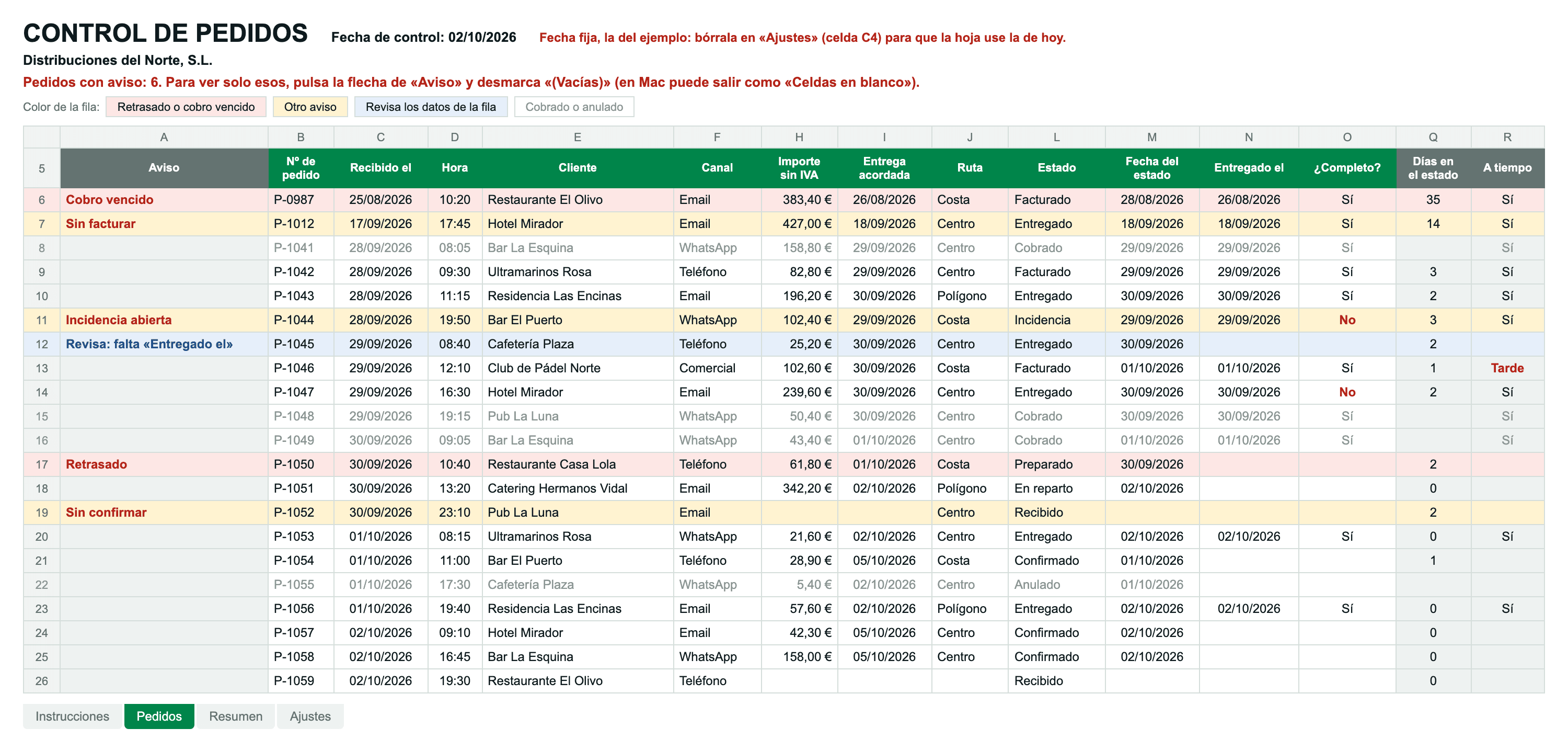
En la imagen no salen las columnas G («Artículos o referencia»), K («Responsable») y P («Notas»): no cabían.
¿Qué lleva el Excel?
Cuatro hojas: «Pedidos», donde apuntas cada pedido; «Resumen», que cuenta lo que pasa; «Ajustes», con tus listas y los días de cada aviso; e «Instrucciones».
En «Pedidos» va un pedido por fila. Escribes en las columnas blancas, de la B a la P:
| Columna | Qué escribes | Ejemplo |
|---|---|---|
| Nº de pedido | Tu número, o el de tu programa de gestión (ERP) | P-1044 |
| Recibido el y Hora | Cuándo te llegó el pedido | 28/09/2026, 19:50 |
| Cliente y Canal | Quién lo pide y por dónde te llegó: WhatsApp, email, teléfono o el comercial | Bar El Puerto, WhatsApp |
| Artículos o referencia | Lo que pide, en pocas palabras, o la referencia del pedido en tu ERP | 4 cajas de cerveza en tercio y 2 de refresco de cola |
| Importe sin IVA | Lo que vale el pedido, sin IVA. Si aún no lo sabes, lo pones al confirmarlo | 102,40 € |
| Entrega acordada | El día que acordaste con el cliente | 29/09/2026 |
| Ruta y Responsable | En qué reparto va y quién de tu equipo se ocupa del pedido | Costa, Javi |
| Estado y Fecha del estado | En qué punto está, elegido de una lista, y desde qué día | Incidencia, desde el 29/09/2026 |
| Entregado el y ¿Completo? | Qué día lo recibió el cliente y si llegó todo | 29/09/2026, No |
| Notas | Lo que haga falta saber | Rechaza 1 caja de tercio con 3 botellas rotas |
El ERP es el programa de gestión donde llevas tus clientes, pedidos, albaranes y facturas. Si no tienes, el número de pedido lo pones tú.
Es una fila por pedido, no por artículo: no lleva cantidades ni controla el stock. El detalle de lo que pide el cliente va en la hoja de pedido o en tu ERP. Mientras un pedido no tenga importe, no suma en el «Importe recibido» del resumen.
Las tres columnas grises salen solas:
- Aviso (columna A): lo que tienes que mirar en ese pedido. Va la primera, para que la veas siempre.
- Días en el estado (Q): cuántos días lleva el pedido en su estado.
- A tiempo (R): «Sí», si se entregó el día acordado; «Tarde» o «Antes», si no.
Caben 1.000 pedidos. En cada título hay una flecha para filtrar u ordenar: por ejemplo, para ver solo los pedidos de una ruta.
¿Qué estados tiene un pedido y cuándo cambias cada uno?
Nueve, que siguen el camino del pedido, de la toma al cobro. Cada vez que cambias el estado, cambias también la «Fecha del estado»: con ella, la hoja sabe cuántos días lleva el pedido sin avanzar.
| Estado | Cuándo lo pones |
|---|---|
| Recibido | Al apuntar el pedido |
| Confirmado | Cuando el cliente sabe qué le llevas y qué día |
| Preparado | Cuando el almacén lo tiene listo para cargar |
| En reparto | Cuando sale en la furgoneta |
| Entregado | Cuando el cliente firma el albarán |
| Incidencia | Cuando algo falla en la entrega y aún no sabes cómo lo resuelves |
| Facturado | Cuando haces la factura |
| Cobrado | Cuando te paga |
| Anulado | Cuando el cliente lo anula. No cuenta en los indicadores |
No cambies los nombres de los estados ni añadas otros: las fórmulas los buscan tal cual. Qué pasa en cada paso, y qué revisar, lo explicamos en gestión de pedidos en una distribuidora.
Si falta algo o llega roto, y el cliente se queda el resto, pasa el pedido a «Entregado», con «No» en «¿Completo?». En «Notas», apunta qué faltó. Si lo que falta va en otro pedido, apunta también su número: el nuevo lleva su propia fila.
Ponlo en «Incidencia» solo mientras no sepas cómo se resuelve. Por ejemplo, si el cliente rechaza una caja y aún no ha dicho si quiere otra o un abono. Cuando lo sepas, pásalo a «Entregado» y anota cómo se resolvió. El aviso «Sin facturar» cuenta desde «Entregado el», así que no pierdes el plazo de la factura.
Si el cliente te paga al recibirlo, pásalo de «Entregado» a «Cobrado» directamente.
Si el pedido no llegó, no escribas «Entregado el». Así, cuando pase la fecha acordada, saldrá «Retrasado».
¿De qué te avisa la hoja?
De siete cosas, en la columna A, y la fila se pinta de color. Cada fila enseña un solo aviso: primero «Revisa», después «Retrasado» y después los demás.
| Aviso | Cuándo sale | Qué haces |
|---|---|---|
| Retrasado | Ha pasado la entrega acordada y el pedido no tiene «Entregado el» | Avisa al cliente y apunta la fecha nueva en «Notas» |
| Sin confirmar | Sigue en «Recibido» más de 1 día | Confírmalo o pregunta lo que falta |
| Parado | Lleva en «Confirmado», «Preparado» o «En reparto» más días de los que pongas en «Ajustes». Viene apagado | Mira por qué no avanza |
| Sin facturar | Está en «Entregado» y han pasado más de 10 días desde la entrega | Haz la factura |
| Incidencia abierta | Sigue en «Incidencia» más de 2 días | Resuélvela y anota cómo en «Notas» |
| Cobro vencido | Está en «Facturado» y han pasado más de 30 días desde la entrega | Reclama el pago |
| Revisa: … | Falta un dato que la hoja necesita, o una fecha o el importe están mal escritos. El aviso dice cuál | Corrige la fila |
Los colores: rojo, retrasado o cobro vencido; amarillo, otro aviso; azul, datos que revisar. Los pedidos cobrados o anulados van en letra gris.
Cuando te retrases, no cambies la «Entrega acordada». Así el aviso sigue hasta que lo entregues, y en el resumen cuenta como tarde. Cámbiala solo si es el cliente quien te pide otro día.
Qué datos pide «Revisa». En «Recibido», solo el cliente y «Recibido el»: el resto llega al confirmar. Desde «Confirmado», también la entrega acordada y la fecha del estado. En «Entregado», «Facturado» y «Cobrado», además, «Entregado el». También salta si una fecha es posterior a hoy o anterior a «Recibido el». Y si el pedido tiene «Entregado el» pero sigue en «Recibido», «Confirmado», «Preparado» o «En reparto»: cambia el estado.
La hoja toma como «hoy» la fecha de control. La plantilla viene con una fija, el 02/10/2026, para que veas el ejemplo. Cuando la borres, usará la de hoy: es el paso 2 de «¿Cómo preparas la plantilla?».
Los días de cada aviso se cambian en la hoja «Ajustes». Cada casilla lleva el nombre de un estado:
| Aviso | Casilla de «Ajustes» | Viene con |
|---|---|---|
| Sin confirmar | Recibido | 1 día |
| Parado | Confirmado, Preparado y En reparto | Vacías: no avisa |
| Sin facturar | Entregado | 10 días desde la entrega |
| Incidencia abierta | Incidencia | 2 días |
| Cobro vencido | Facturado | 30 días desde la entrega |
Si dejas una casilla vacía, ese aviso no sale. «Retrasado» y «Revisa» no se apagan. Vienen así por esto:
- Sin confirmar, 1 día. Un pedido que llega por la noche se confirma a la mañana siguiente. Si pasa otro día, el cliente sigue sin saber si le llega.
- Parado, apagado. Si quieres que te avise de un pedido que se queda en el almacén, pon 1 en «Preparado». En «Confirmado», mejor déjala vacía: un pedido confirmado para dentro de una semana saldría como parado.
- Sin facturar, 10 días. Te deja margen para que la factura le llegue a tiempo al cliente. Cuándo tiene que llegar, justo debajo.
- Cobro vencido, 30 días. Es el plazo de pago entre empresas si no habéis pactado otro (Ley 3/2004, art. 4.1). Podéis pactar más, pero nunca más de 60 días (art. 4.3). La hoja usa un solo plazo para todos: pon el que tengas con la mayoría. Si un cliente tiene otro, apúntalo en «Notas» y vigila su cobro a mano.
La hoja cuenta el cobro desde la entrega, porque sin pacto el plazo empieza cuando el cliente recibe la mercancía. Hay excepciones: si habéis pactado el plazo y la factura le llega por medios electrónicos, cuenta desde que la recibe (art. 4.1). Si agrupas entregas en una factura, desde la mitad del periodo (art. 4.4). En esos casos, el aviso puede salir unos días antes o después de la fecha legal.
En alimentación, el tope es más corto para lo fresco. Si vendes alimentos frescos o perecederos, el plazo no puede pasar de 30 días desde la entrega. Son los que duran menos de 30 días o necesitan temperatura controlada. Para el resto de la alimentación, de 60 (Ley 15/2010, disposición adicional primera).
¿Cada cuánto facturas? Antes de subir los días de «Entregado», lee esto:
Ojo: la ley de morosidad pide que la factura le llegue antes de que pasen 15 días naturales desde cada entrega. Y solo deja agrupar las entregas de 15 días como mucho (Ley 3/2004, art. 4). Con tiendas y mayoristas, además, la factura tiene que llegar antes de 30 días desde la entrega (Ley 7/1996, art. 17.2 y disposición adicional sexta). Si no, puede ser una infracción leve (art. 64.h), o la que diga la ley de comercio de tu comunidad autónoma, si tiene una. Lo seguro es facturar cada 15 días como mucho. Si facturas una vez al mes, coméntalo con tu asesor. Los plazos de pago, en ley de morosidad.
Si agrupas las entregas en periodos de 15 días como mucho, deja los 10 días. Manda la factura el mismo día que cierras el periodo. Así la entrega más antigua tiene su factura antes de 15 días. Los avisos de esos días te recuerdan lo que toca facturar.
Si facturas una vez al mes, deja también los 10 hasta hablarlo con tu asesor. Con la ley de morosidad, una factura al mes deja las primeras entregas del mes con la factura tarde. La hoja te avisará de casi todo lo entregado.
Si te quedan entregas sin facturar a fin de mes, cómo tratarlas, en albaranes pendientes de facturar. Si un cliente no te paga, los pasos, en cómo cobrar a un cliente moroso.
¿Qué te dice la hoja «Resumen»?
Lo que pasa hoy y cómo ha ido la semana, sin contar nada a mano. Tiene cuatro partes:
- Pedidos por estado, ahora: en qué estado está hoy cada pedido, el importe y cuántos tienen aviso. Al lado, un gráfico de barras.
- Avisos, ahora: cuántos pedidos hay de cada aviso y qué hacer con ellos.
- Indicadores del periodo: los pedidos recibidos y su importe, los anulados, los entregados y cuántos llegaron a tiempo y completos. Si no pones fechas, es la semana de la fecha de control, de lunes a domingo.
- Por canal y por ruta: por dónde te llegaron los pedidos del periodo, y cuántos quedan por entregar en cada ruta.
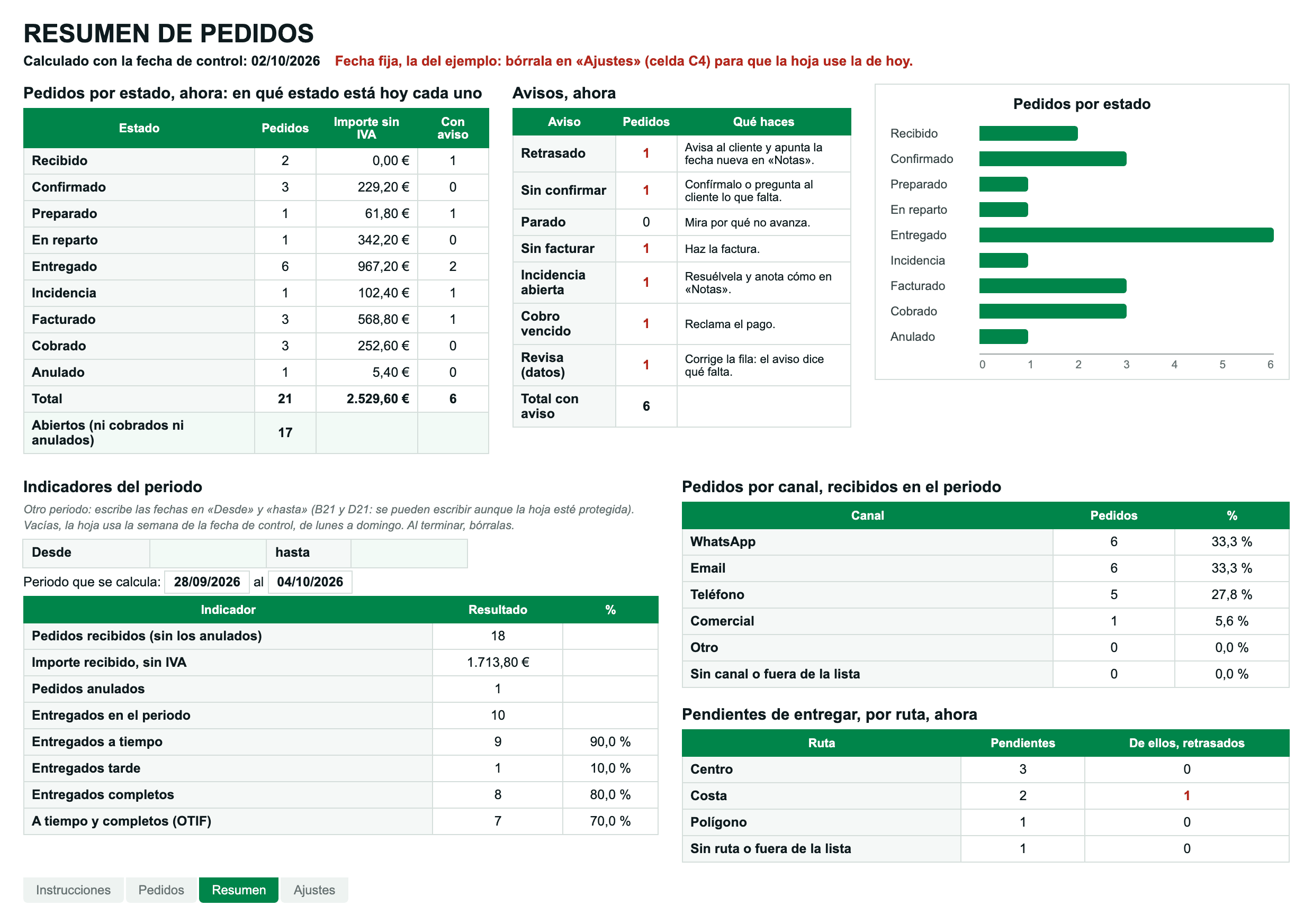
Arriba pone «Entregado: 6» y abajo «Entregados en el periodo: 10». No es un error. Arriba están los pedidos que hoy siguen en ese estado. Abajo, los que se entregaron en la semana según «Entregado el», también los que ya están facturados o cobrados.
Para ver otro periodo, escribe las fechas en «Desde» (celda B21) y «hasta» (celda D21) de la hoja «Resumen». Son las dos únicas casillas que se pueden escribir en esa hoja, aunque esté protegida. Cuando acabes, bórralas: el resumen vuelve a la semana de la fecha de control.
Los indicadores usan las mismas definiciones que la guía de gestión de pedidos:
- A tiempo: entregado en la fecha acordada con el cliente. Antes o después no cuenta. La hoja mide por días, no por horas.
- Completo: con todo lo que confirmaste al cliente. Lo marcas tú, en «¿Completo?».
- A tiempo y completo: las dos cosas a la vez. Es el OTIF, por sus siglas en inglés (on time, in full).
Los porcentajes se calculan sobre los pedidos entregados en el periodo. Los anulados no cuentan. Más indicadores, como el tiempo que tarda un pedido de la toma a la entrega, con su fórmula, en esa misma guía.
¿Cómo queda con una semana de pedidos?
En el ejemplo que trae la plantilla, el viernes salen 6 avisos, y 9 de cada 10 pedidos se entregaron a tiempo. Es Distribuciones del Norte, una distribuidora de bebidas inventada.
Apunta los pedidos de la semana, del lunes 28 de septiembre al viernes 2 de octubre de 2026: 21 pedidos, 19 de esa semana y 2 anteriores que siguen abiertos. El «Resumen» cuenta de lunes a domingo, hasta el 4 de octubre.
Estos son los 6 avisos del viernes 2 por la tarde:
| Pedido | Aviso | Por qué |
|---|---|---|
| Restaurante Casa Lola (P-1050) | Retrasado | Iba el jueves 1, pero la furgoneta de la ruta Costa se averió |
| Pub La Luna (P-1052) | Sin confirmar | El miércoles por la noche pidió una cerveza que no trabajan, y nadie le ha llamado |
| Bar El Puerto (P-1044) | Incidencia abierta | El martes rechazó una caja con 3 botellas rotas, y aún no ha dicho si quiere otra caja o un abono |
| Hotel Mirador (P-1012) | Sin facturar | Se entregó el 18 de septiembre y lleva 14 días sin factura |
| Restaurante El Olivo (P-0987) | Cobro vencido | Se entregó el 26 de agosto: van 37 días desde la entrega, y su plazo es de 30 |
| Cafetería Plaza (P-1045) | Revisa: falta «Entregado el» | Está en «Entregado», pero nadie apuntó qué día |
En «Días en el estado», el pedido de El Olivo marca 35, no 37: cuentan desde que se facturó, el 28 de agosto. El aviso de cobro cuenta desde la entrega.
Qué hace la oficina:
- Llama al Restaurante Casa Lola para darle fecha nueva, y la apunta en «Notas».
- Llama al Pub La Luna para decirle que esa cerveza no la tienen y ofrecerle otra.
- Pregunta al Bar El Puerto si quiere otra caja o un abono. Si quiere la caja, la apunta en un pedido nuevo y pasa el P-1044 a «Entregado», con la nota.
- Saca hoy la factura del Hotel Mirador y mándasela hoy por email: lleva 14 días desde la entrega, y la ley pide que le llegue antes de 15.
- Reclama el cobro al Restaurante El Olivo y apunta qué día se entregó el pedido de la Cafetería Plaza.
Los indicadores de la semana:
| Indicador | Cuenta | Resultado |
|---|---|---|
| Pedidos recibidos, sin el anulado | 19 − 1 | 18, por 1.713,80 € sin IVA |
| Entregados en el periodo | — | 10 |
| A tiempo | 9 ÷ 10 | 90,0 % |
| Completos | 8 ÷ 10 | 80,0 % |
| A tiempo y completos | 7 ÷ 10 | 70,0 % |
El que llegó tarde es el del Club de Pádel Norte: no cupo en la ruta del miércoles y salió el jueves. Los dos incompletos son el del Bar El Puerto, por la caja rota, y uno del Hotel Mirador. Al hotel le faltó una caja de tónica, que va en el P-1057, el lunes.
El pedido de la Cafetería Plaza no cuenta hasta que alguien apunte su fecha de entrega.
Por eso conviene mirar los dos números. «A tiempo» (90 %) dice si llegaste el día acordado. «A tiempo y completos» (70 %) dice si, además, llegó todo: 3 de cada 10 pedidos tuvieron algún fallo.
Por rutas, quedan 7 pedidos por entregar: 3 en Centro, 2 en Costa (uno, el retrasado), 1 en Polígono y 1 sin ruta. Ese último es el del Restaurante El Olivo (P-1059), que llegó el viernes a las 19:30 y aún no está confirmado.
¿Cómo preparas la plantilla?
En seis pasos, una sola vez: borras el ejemplo, pones tus listas y revisas los avisos.
- Mira el ejemplo. Trae la fecha de control fija en el 02/10/2026, para que veas los avisos como en esta página.
- Borra esa fecha. Está en la hoja «Ajustes», en la celda C4. Desde ese momento, la hoja calcula con la fecha de hoy. Mientras haya una fecha fija, arriba de «Pedidos» sale un aviso en rojo.
- Borra los pedidos de ejemplo. En «Pedidos», selecciona de B6 a P26 y pulsa Suprimir. No toques las columnas grises (A, Q y R): llevan las fórmulas.
- Pon tus listas. En «Ajustes», escribe tus canales (por dónde te llegan los pedidos), tus rutas y las personas de tu equipo. Una por celda, sin huecos. Caben 10 de cada.
- Revisa los días de los avisos, también en «Ajustes». Si quieres el aviso «Parado» para lo que se queda en el almacén, pon 1 en «Preparado».
- Pon el nombre de tu distribuidora en la celda A2 de «Pedidos», debajo del título: trae el del ejemplo, «Distribuciones del Norte, S.L.». Después, guarda el archivo.
Las hojas «Resumen» y «Ajustes» están protegidas, sin contraseña, para que no borres una fórmula sin querer. En «Ajustes» puedes escribir en las casillas de color claro: la fecha de control, los días y tus listas. En «Resumen», solo en «Desde» y «hasta». Para cambiar algo más: Revisar › Desproteger hoja.
«Pedidos» no está protegida: así puedes ordenar y filtrar.
¿Cómo la usas cada día?
Con una regla: cuando algo le pasa a un pedido, cambias su fila en el momento. Paso a paso:
- Llega un pedido. Apúntalo en la primera fila vacía: número, «Recibido el», hora, cliente, canal y lo que pide. En «Estado», elige «Recibido». La «Fecha del estado» puedes dejarla vacía: la hoja cuenta desde «Recibido el». Si ya sabes la ruta, ponla.
- Lo confirmas con el cliente. Escribes la «Entrega acordada», la ruta y el importe, si aún no lo tenías, y lo pasas a «Confirmado».
- El almacén lo prepara y sale la furgoneta. Lo pasas a «Preparado» y luego a «En reparto».
- Vuelve el reparto. Con los albaranes firmados, escribes «Entregado el» y «¿Completo?», y lo pasas a «Entregado». Si algo falló, sigue la regla de las incidencias de más arriba.
- Facturas y cobras. Lo pasas a «Facturado» y, cuando te paga, a «Cobrado».
Cada vez que cambies el estado, cambia también la «Fecha del estado». Escribe la fecha así: 02/10/2026, o solo 2/10 si es de este año.
Antes de terminar el día, mira la columna A. Para ver solo los pedidos con aviso, pulsa la flecha del título «Aviso» y desmarca «(Vacías)» (en Mac puede salir como «Celdas en blanco»). Para volver a verlos todos, pulsa la misma flecha y marca «(Seleccionar todo)».
Cada lunes, mira cómo fue la semana anterior. En la hoja «Resumen», escribe el lunes en «Desde» (celda B21) y el domingo en «hasta» (celda D21). Cuando acabes, bórralas.
Cada mes, el primer lunes, antes de empezar y después de mirar la semana anterior:
- Guarda una copia con Archivo › Guardar como, con el mes en el nombre: por ejemplo, «Pedidos 2026-10». Ciérrala y vuelve a abrir el archivo de siempre.
- Ordena por «Estado»: pulsa la flecha de su título y elige ordenar de la A a la Z. Los anulados y los cobrados quedan arriba, juntos.
- Selecciona esas filas, de la B a la P, y pulsa Suprimir.
- Ordena por «Recibido el», de más antiguo a más reciente. Las filas vacías se van al final.
¿Te llegan pedidos por WhatsApp? Cómo organizarlos para no perder ninguno, en gestión de pedidos por WhatsApp.
¿Y si ya tienes un programa de gestión (ERP)?
Lleva en el Excel solo lo que tu ERP no te enseña. Si tu ERP ya te dice en qué estado está cada pedido, míralo allí: no lo lleves dos veces.
Si no te lo dice, el Excel te sirve de control al lado del ERP:
- En «Nº de pedido», pon el número del ERP. Así lo encuentras en los dos sitios.
- En «Artículos o referencia», no copies el pedido: basta con una línea.
- Los albaranes y las facturas, donde siempre. El Excel solo sigue los estados, los avisos y los indicadores.
¿Para qué sirve la hoja en PDF?
Para apuntar los pedidos a mano donde no hay ordenador: en el mostrador, junto al teléfono o en el almacén. Es un A4 apaisado, con 17 filas.
Cada fila es un pedido, con los datos principales del Excel: número, recibido (día y hora), cliente, canal, artículos, importe, entrega acordada, ruta y notas. Y una casilla para cada paso: confirmado, preparado, en reparto, entregado, completo, facturado y cobrado.
Pasa las filas al Excel al final de cada día: así la «Fecha del estado» es la de ese día. Los avisos y el resumen solo salen en el Excel.
¿Cómo hacer un control de pedidos en Excel?
Con una fila por pedido, una lista de estados y tres fórmulas. Estos pasos montan lo básico, con las mismas columnas que la plantilla. Sin el resumen completo, los días de cada aviso ni las comprobaciones de los datos, que ya trae la plantilla.
Para seleccionar muchas celdas sin arrastrar, usa el cuadro de nombres: la casilla a la izquierda de la barra de fórmulas. Escribe en él el rango, por ejemplo L6:L1005, y pulsa Intro.
- La hoja y los títulos. Cambia el nombre de la hoja a «Pedidos»: haz doble clic en su pestaña, abajo. En la fila 5, los títulos: A, Aviso; B, Nº de pedido; C, Recibido el; D, Hora; E, Cliente; F, Canal; G, Artículos o referencia; H, Importe sin IVA; I, Entrega acordada; J, Ruta; K, Responsable; L, Estado; M, Fecha del estado; N, Entregado el; O, ¿Completo?; P, Notas; Q, Días en el estado; y R, A tiempo. Los pedidos, desde la fila 6.
- La lista de estados. Selecciona L6:L1005 con el cuadro de nombres. Ve a Datos › Validación de datos, elige «Lista» y, en «Origen», escribe
Recibido;Confirmado;Preparado;En reparto;Entregado;Incidencia;Facturado;Cobrado;Anulado. Si en el desplegable sale todo en una sola línea, borra el «Origen» y escríbelo separado por comas. - El aviso de retraso. En A6, escribe
=SI(Y(N6="";I6<>"";HOY()>I6;O(L6="Recibido";L6="Confirmado";L6="Preparado";L6="En reparto";L6="Incidencia"));"Retrasado";""). Sale «Retrasado» si ya pasó la entrega acordada y el pedido no tiene «Entregado el». - Los días en el estado. En Q6, escribe
=SI(M6="";"";HOY()-M6). Si sale una fecha, cambia el formato de la celda: Inicio › Número › General. - A tiempo. En R6, escribe
=SI(O(N6="";I6="");"";SI(N6=I6;"Sí";SI(N6>I6;"Tarde";"Antes"))). - Cópialas hasta la fila 1005. Copia A6. Escribe A7:A1005 en el cuadro de nombres, pulsa Intro y pega. Haz lo mismo con Q6 y R6.
- El color. Selecciona A6:R1005 con el cuadro de nombres. Ve a Inicio › Formato condicional › Nueva regla y elige «Utilice una fórmula que determine las celdas para aplicar formato». Escribe
=$A6="Retrasado"y, en «Formato», elige un relleno rojo claro. - Los filtros. Haz clic en una celda de la fila 5 y ve a Datos › Filtro.
- Un resumen. Crea otra hoja con el botón + que hay junto a las pestañas. Escribe los nueve estados en la columna A, uno por fila, desde A2. En B2, escribe
=CONTAR.SI(Pedidos!$L$6:$L$1005;A2)y cópialo hacia abajo. Para el porcentaje a tiempo, escribe en D2=SI.ERROR(CONTAR.SI(Pedidos!R6:R1005;"Sí")/CONTAR(Pedidos!N6:N1005);"")y pulsa el botón % de Inicio › Número. Ojo: cuenta todos los pedidos de la hoja, no los de una semana.
Si tu Excel está en inglés, las funciones cambian de nombre: SI es IF; Y es AND; O es OR; HOY es TODAY; CONTAR.SI es COUNTIF; CONTAR es COUNT; y SI.ERROR es IFERROR. Si Excel no acepta el punto y coma, usa la coma.
¿Prefieres no montarlo? La plantilla de arriba ya lo trae hecho.
¿Cuándo se queda corto un control de pedidos en Excel?
Cuando lo tocan varias personas, cuando hay muchos pedidos o cuando cada pedido se apunta dos veces. Estas son las señales:
- Varias personas a la vez. Si lo guardáis en OneDrive o SharePoint y tenéis Microsoft 365, podéis abrirlo varios a la vez. Pero es fácil que dos cambien la misma fila, o que nadie cambie un estado porque cada uno cree que lo hizo otro.
- Muchos pedidos. De «Recibido» a «Cobrado», un pedido cambia seis veces de estado. Con 40 pedidos al día, son hasta 240 cambios a mano. Basta olvidar uno para que un aviso no salga.
- Todo, dos veces. Si tienes ERP, cada pedido se escribe allí y en el Excel. Cada copia es un sitio donde equivocarse.
- Solo sabe lo que alguien escribe. Si nadie apunta la entrega, el pedido sigue «En reparto» aunque el cliente ya lo tenga. Y la hoja solo guarda la fecha del último cambio de estado: de un pedido cobrado, no sabes qué día se preparó.
Cuando te pase, mira las apps para tomar pedidos de clientes o un software de gestión de pedidos. Antes, comprueba lo que ya hace tu ERP.
¿Qué conviene revisar cada día?
Seis preguntas para cerrar el día. Si alguna es «no», arréglala antes de irte:
- ¿Está vacía la fecha de control en «Ajustes», para que la hoja use la de hoy?
- ¿Tiene su fila cada pedido que ha llegado hoy, por cualquier canal?
- ¿Has cambiado el estado y la «Fecha del estado» de cada pedido que se ha movido?
- ¿Tienen «Entregado el» y «¿Completo?» los pedidos del reparto de hoy?
- ¿Has mirado los pedidos con aviso, empezando por los retrasados?
- ¿Queda alguna fila con «Revisa»?
Fuentes oficiales consultadas
- Ley 3/2004, de medidas de lucha contra la morosidad en las operaciones comerciales, artículo 4 (4.1: plazo de pago de 30 días si no se pacta otro, contado desde la recepción de la mercancía, o desde la recepción de la factura electrónica si hay plazo pactado; factura antes de 15 días naturales; 4.3: como mucho 60 días por pacto; 4.4: agrupación de 15 días como mucho, con el plazo desde la mitad del periodo) · BOE · consultado 2026-10-06
- Ley 7/1996, de 15 de enero, de Ordenación del Comercio Minorista: artículo 17.2 (factura antes de 30 días desde la entrega), disposición adicional sexta (se aplica también a mayoristas), artículo 64.h (infracción leve) y disposición final única (el 64.h rige si tu comunidad no tiene ley propia) · BOE · consultado 2026-10-06
- Ley 15/2010, de 5 de julio, disposición adicional primera (alimentos frescos y perecederos: pago en 30 días como mucho desde la entrega; resto de la alimentación, 60) · BOE · consultado 2026-10-06
Datos comprobados el 6 de octubre de 2026.
Preguntas frecuentes
¿Qué es un control de pedidos?
Es una lista con todos los pedidos de tus clientes y el punto en que está cada uno: recibido, confirmado, preparado, en reparto, entregado, facturado o cobrado. Sirve para que ningún pedido se quede parado sin que nadie lo vea.
¿En qué se diferencia de una hoja de pedido?
La hoja de pedido la rellena tu cliente para decirte qué quiere. El control de pedidos lo llevas tú, con una fila por pedido, para seguirlo hasta que lo cobras.
¿Cómo sabe la hoja que un pedido va retrasado?
Compara la fecha de hoy con la «Entrega acordada». Si ese día ya ha pasado y el pedido no tiene «Entregado el», sale «Retrasado».
¿Por qué un pedido entregado antes de la fecha no cuenta como a tiempo?
Porque «a tiempo» es en la fecha acordada con el cliente, ni antes ni después. Un bar que no espera el pedido puede estar cerrado o no tener sitio. Si el cliente acepta que se lo lleves antes, cambia la «Entrega acordada» a ese día antes de salir.
¿Cuántos pedidos caben?
1.000, uno por fila. En la hoja se quedan los pedidos desde la última limpieza, hasta cinco semanas, y los que aún no has cobrado. Trabajando de lunes a viernes: si te pagan al recibir el pedido, caben unos 35 al día; si te pagan a 30 días de la entrega, unos 20.
¿Qué necesito para abrirlo?
Excel 2010 o posterior en Windows, o Excel 2011 o posterior en Mac. No lleva macros.
¿Funciona en Google Sheets?
No lo hemos probado. Súbelo a Google Drive, haz clic con el botón derecho y elige «Abrir con» › «Hojas de cálculo de Google». Comprueba el ejemplo: en «Resumen» tienen que salir 6 pedidos con aviso, 10 entregados en el periodo y 9 a tiempo; si salen otros números, no lo uses ahí.
¿Pueden usarla varias personas a la vez?
Si lo guardáis en OneDrive o SharePoint y tenéis Microsoft 365, podéis abrirlo varios a la vez. Pero es fácil que dos cambien la misma fila, o que un estado se quede sin cambiar porque cada uno cree que lo hizo otro. Cuantas más personas la tocan, más se nota.